|
El usuario autorizado tendrá acceso a la opción Configuración de periodos
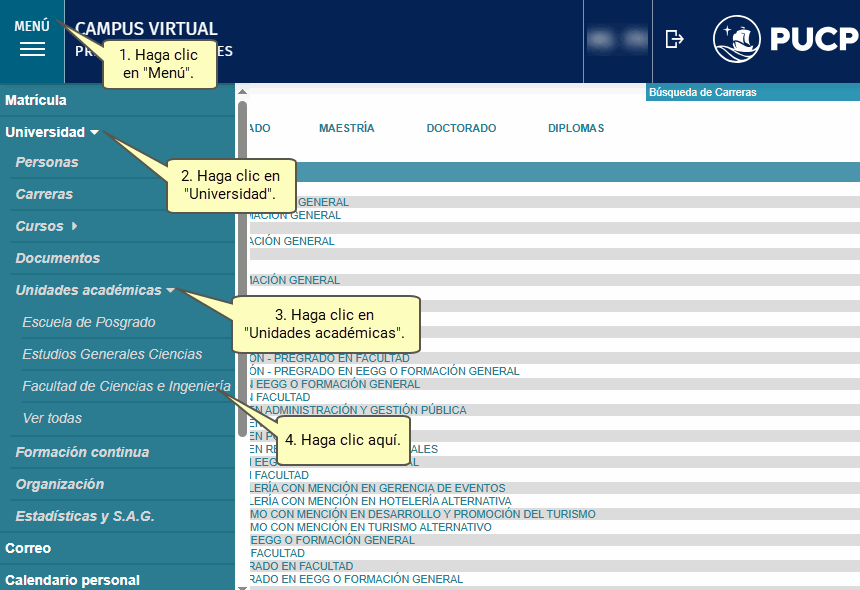
Para ingresar sitúe el cursor sobre Menú, diríjase a la sección Universidad y haga clic en la opción Unidades acádemicas. Finalmente, seleccione su unidad.
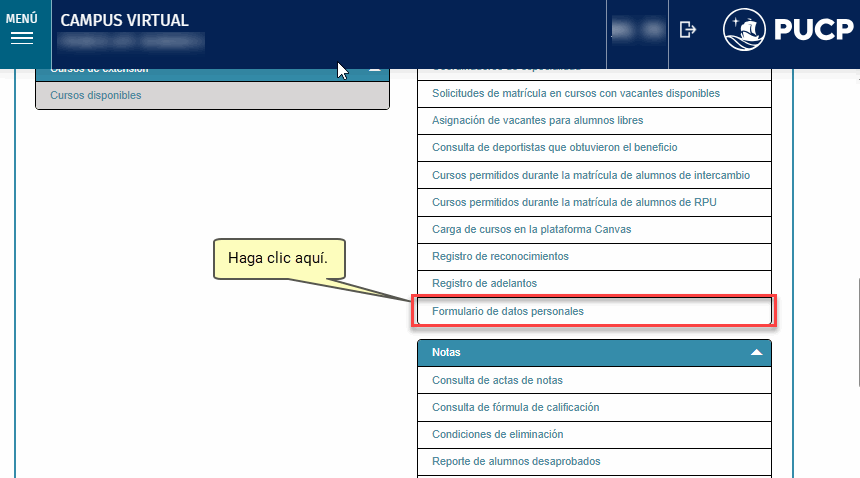
En la sección Matrícula, haga clic en la opción Formulario de datos personales
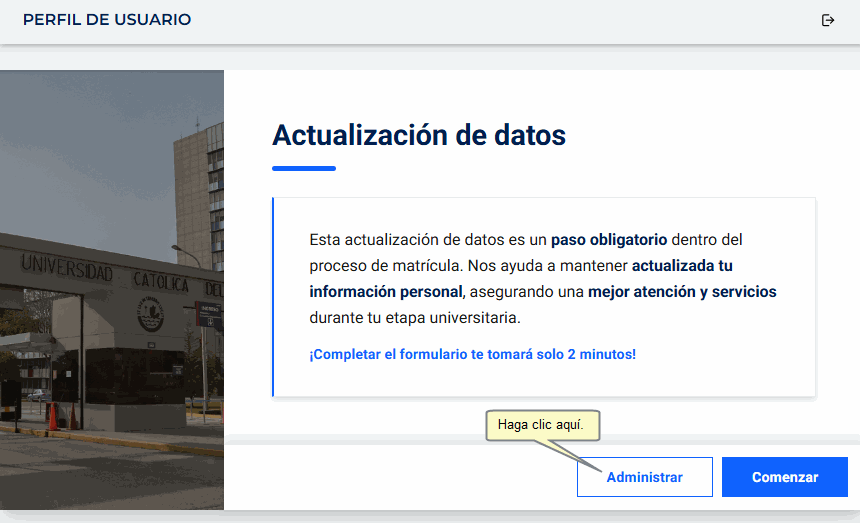
A continuación, visualizará el formulario de actualización de datos; para acceder a la Configuración de periodos, presione el botón Administrar.
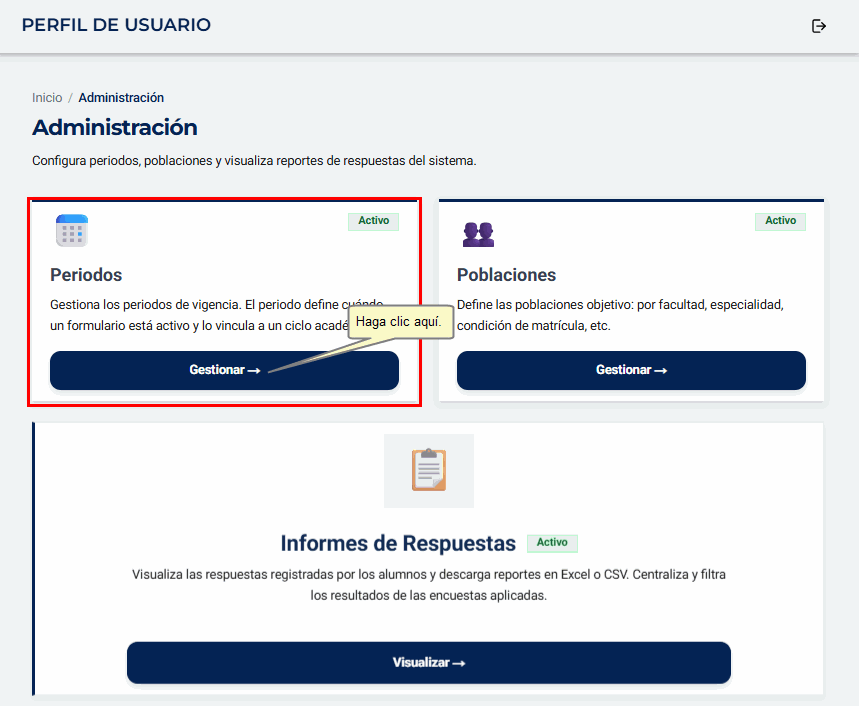
Después, observará todos los módulos a administrar. para acceder a la configuración de periodos, diríjase al módulo Periodos y haga clic en Gestionar.
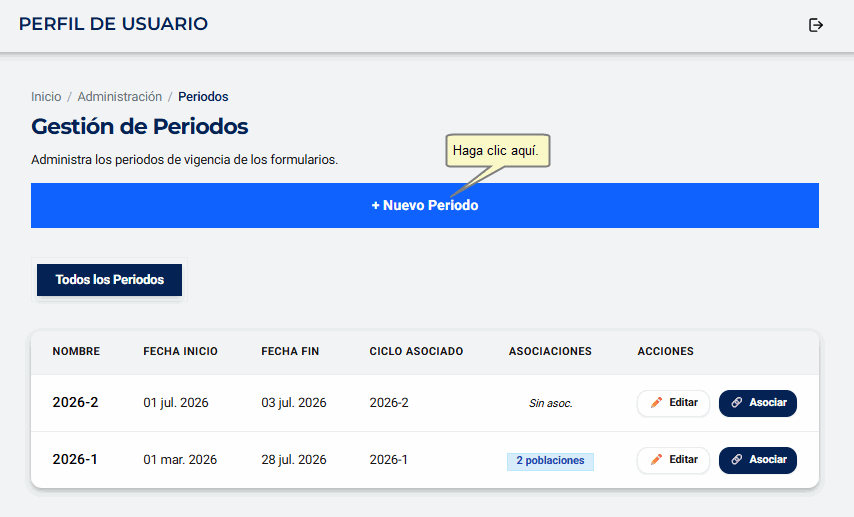
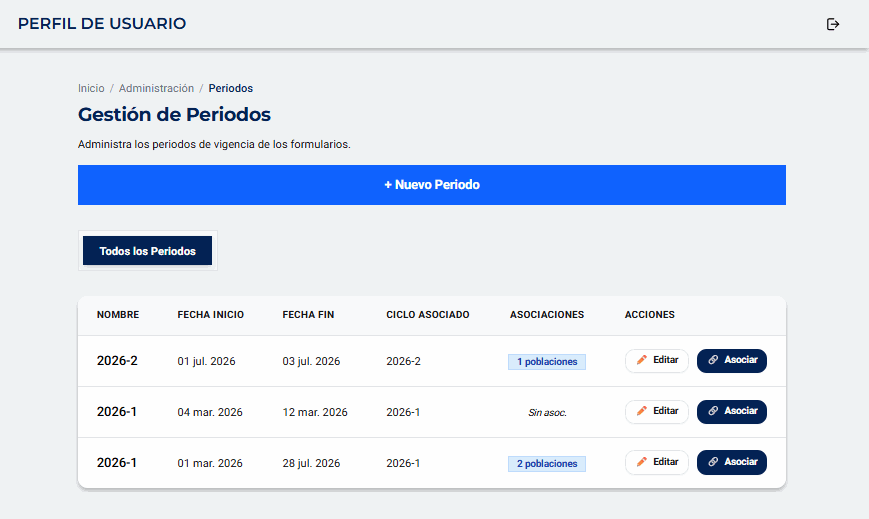
Si desea crear un periodo de activación de formularios, haga clic en el botón Nuevo periodo
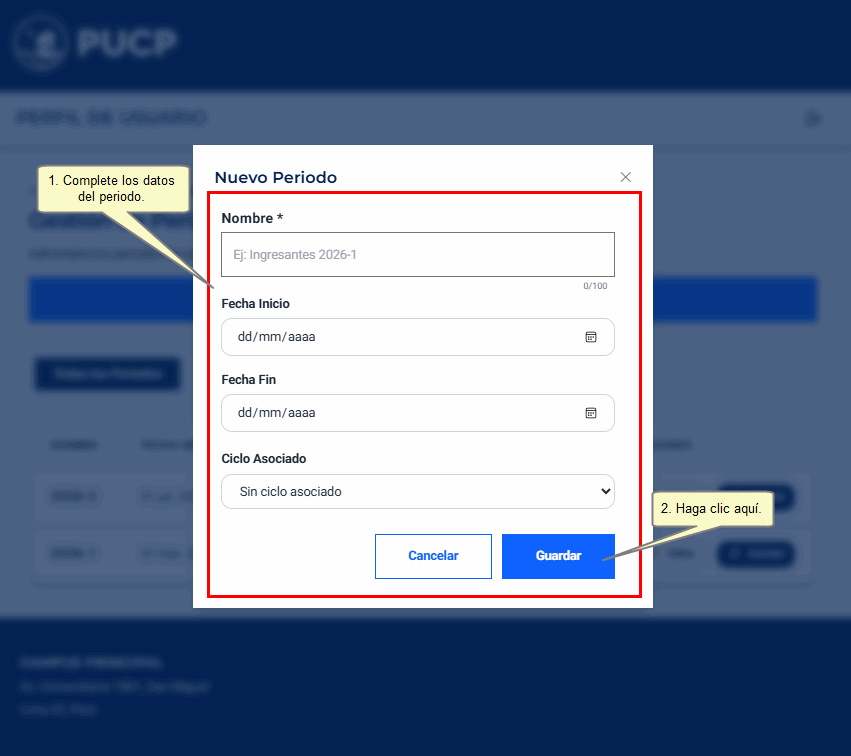
Complete los datos del periodo:
Nombre: Ingrese el nombre del nuevo periodo.
Fecha de inicio: Ingrese la fecha inicial para el periodo.
Fecha de fin: Ingrese la fecha final para el periodo.
Ciclo Asociado: Seleccione el ciclo que se vinculaá al periodo a crear.
Luego, haga clic en Guardar.
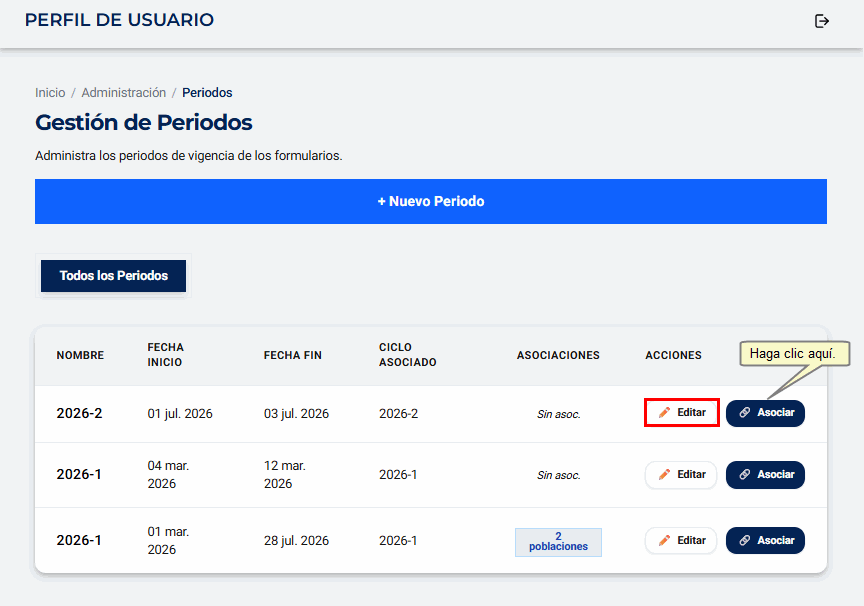
Se añadirá una nueva fila en la tabla con los datos del periodo registrado. En caso que desee modificar algún campo de un periodo existente, haga clic en el botón Editar.Para vincular el periodo a un formulario, haga clic en Asociar.
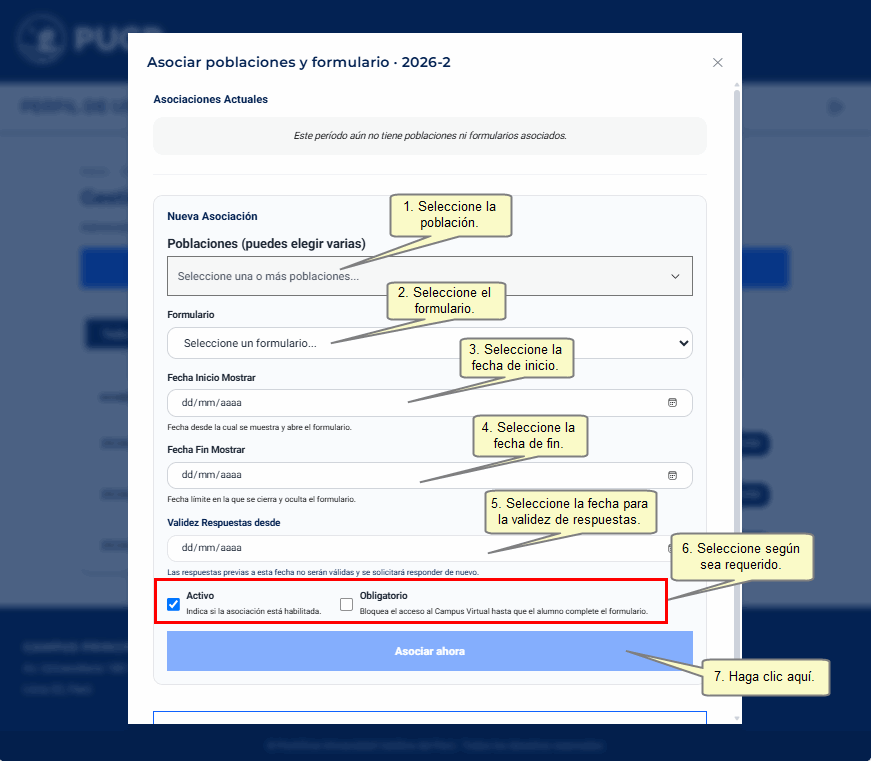
Se mostrará un formulario con los siguientes campos a completar:
- Seleccione uno o varias poblaciones a las que estará dirigido el formulario.
- Seleccione el formulario al que estará asociado el periodo.
- Seleccione la fecha de inicio en que será visible el formulario.
- Seleccione la fecha de fin en que será visible el formulario.
- Seleccione la fecha a partir de la cual serán válidas las respuestas.
- Marque las casillas para Activar o hacer Obligatorio el formulario, según sea requerido.
- Por último, haga clic en Asociar ahora.
Una vez efectuado el cambio, aparecerá el periodo registrado con sus respectivas poblaciones asociadas.
|