| Para inscribirse en un proceso de admisión debe completar la ficha de inscripción, para ello si usted no cuenta con usuario deberá registrarse en el sistema y en el caso cuente con usuario PUCP deberá ingresar con su datos de acceso.
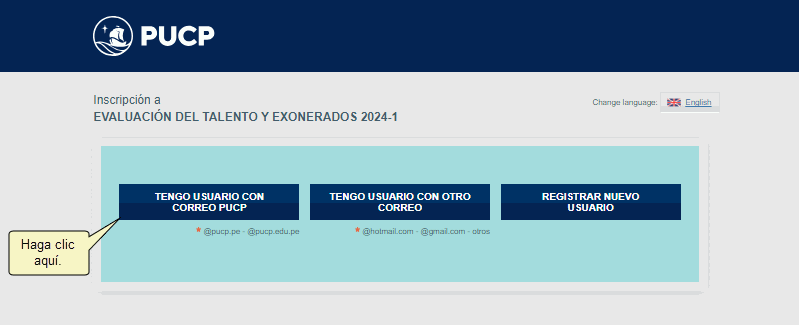
Tengo usuario con correo PUCP
Si tiene un usuario registrado con un correo PUCP, haga clic en Tengo usuario con correo PUCP.
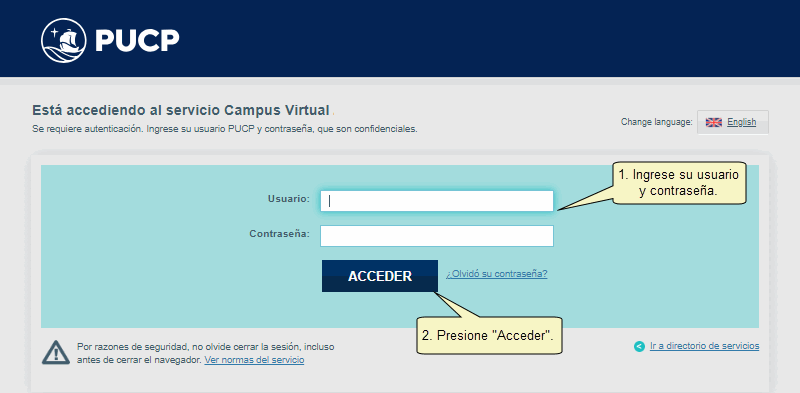
Ingrese su usuario y contraseña. Luego, presione el botón Acceder.
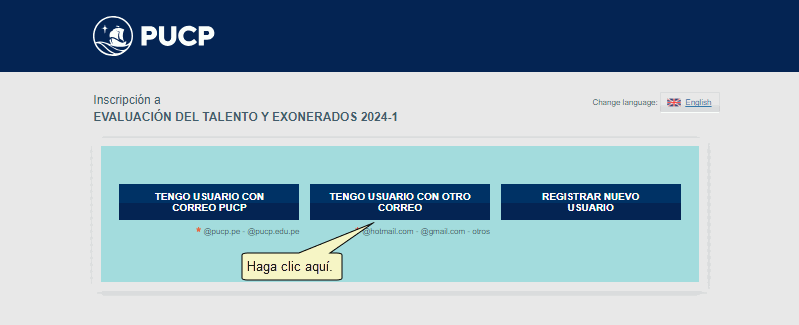
Tengo usuario con otro correo
Si tiene un usuario registrado con una cuenta de correo *@hotmail.com, @gmail.com u otros, haga clic en Tengo usuario con otro correo.
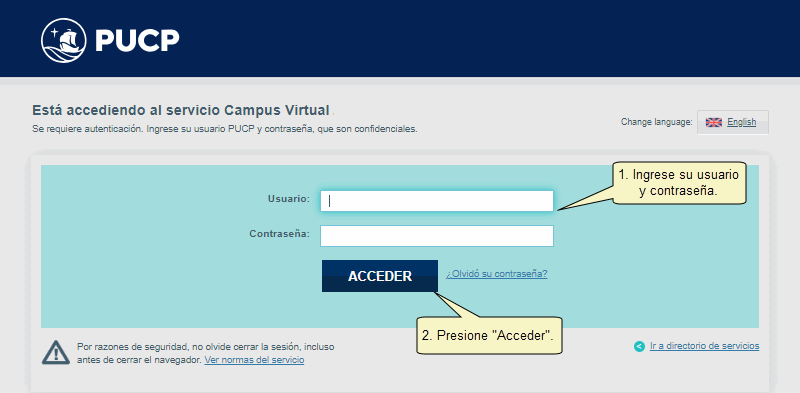
Ingrese su cuenta de correo y contraseña. Luego, presione el botón Acceder.
Registrar nuevo usuario
En el caso usted no cuente con usuario PUCP, haga clic en Registrar nuevo usuario.
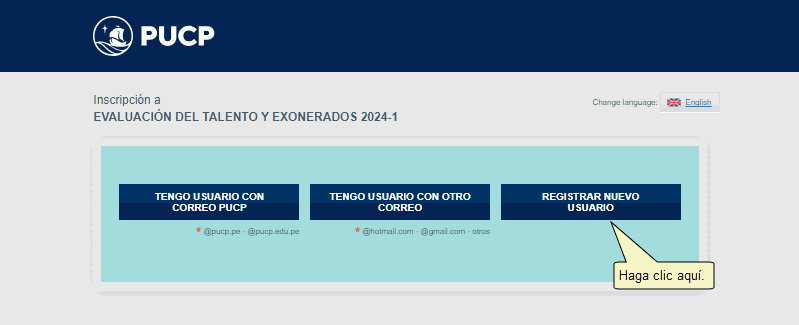
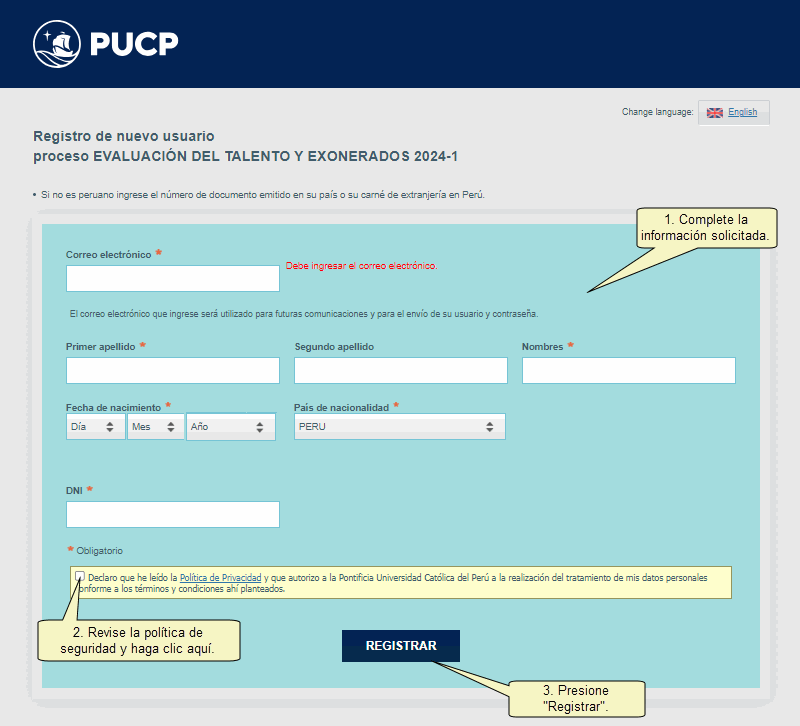
Enseguida visualizará la siguiente página similar. Luego, deberá completar los datos solicitados y aceptar las Políticas de Privacidad. Por último, presione el botón Registrar.
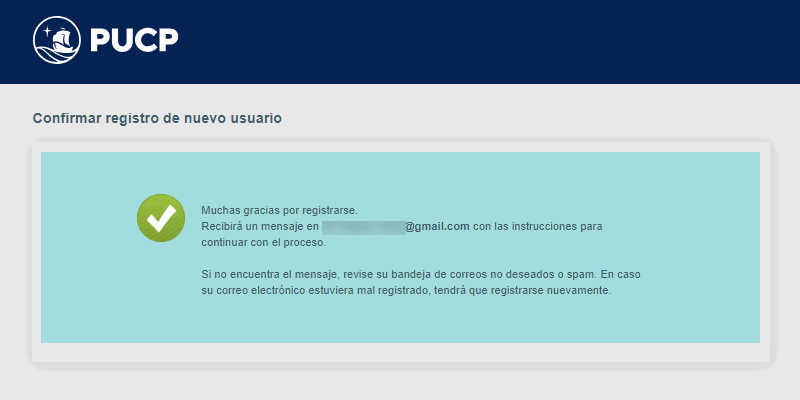
Se mostrará un mensaje confirmando el registro de su nuevo usuario y se le enviará un mensaje al correo electrónico que usted ha registrado para que confirme su registro.
Ingrese a su cuenta de correo electrónico y haga clic en el mensaje enviado por "di-consulta".
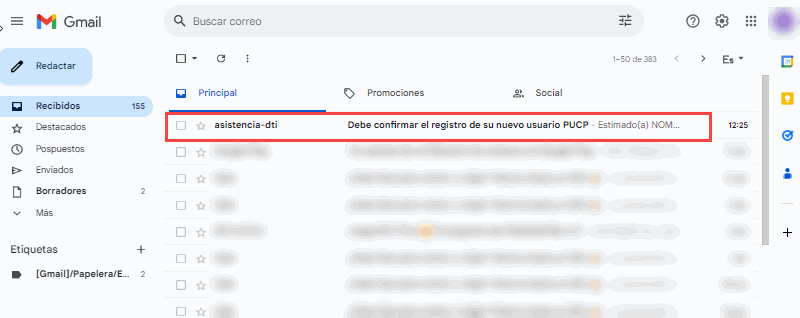
Haga clic en el enlace para confirmar el registro de su nuevo usuario PUCP.
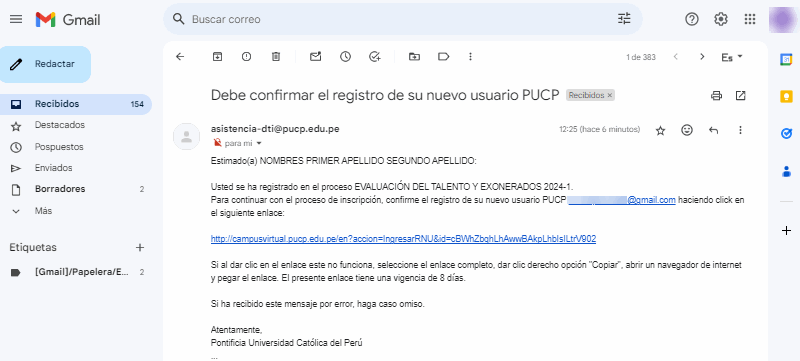
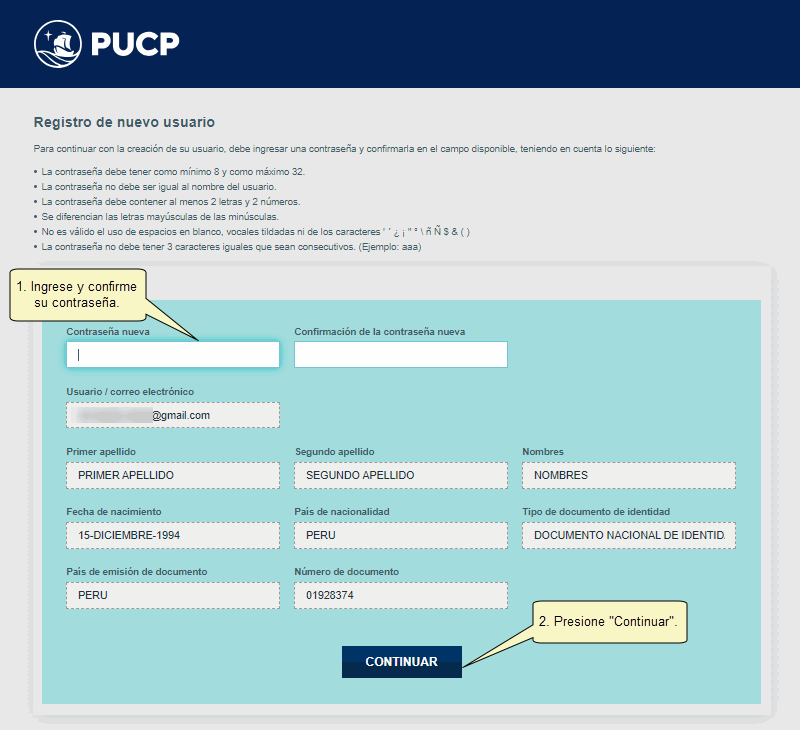
En la siguiente ventana deberá digitar su nueva contraseña y confirmarla. Luego presione el botón Continuar.
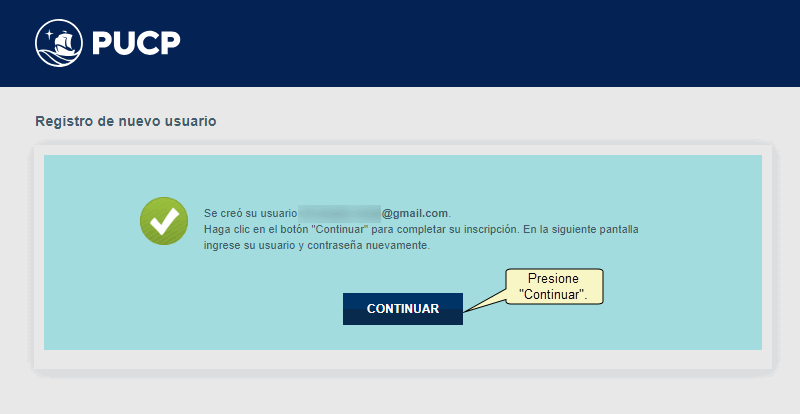
Se mostrará un mensaje indicando que se ha confirmado su usuario en el sistema PUCP. Luego, presione el botón Continuar para completar su inscripción, ingresando su usuario y contraseña.
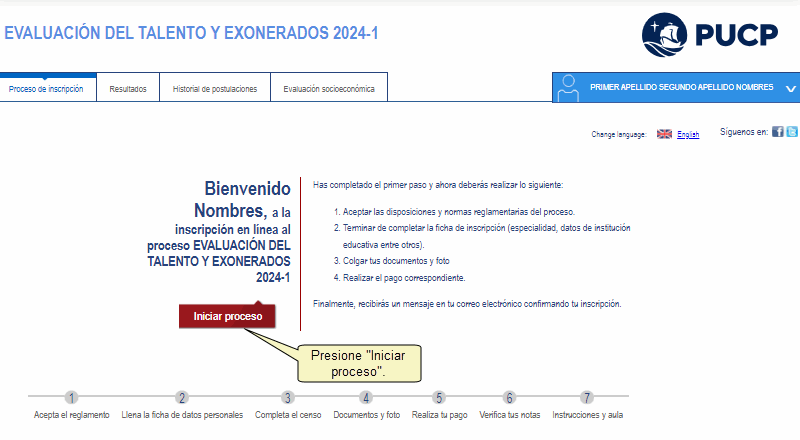
A continuación, visualizará un mensaje de bienvenida a la inscripción en línea del proceso correspondiente, para empezar presione el botón Iniciar proceso.
Acepta el reglamento
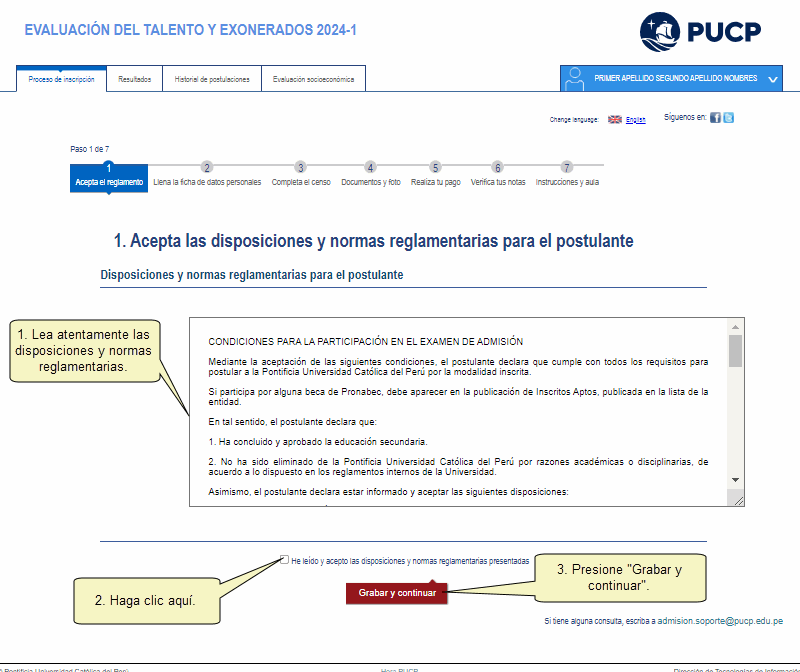
Deberá leer atentamente las disposiciones y normas reglamentarias para postular, de estar de acuerdo haga clic en el recuadro “He leído y acepto las disposiciones y normas reglamentarias presentadas". Luego, presione el botón Guardar y continuar.
Arriba
Llena de ficha de datos personales
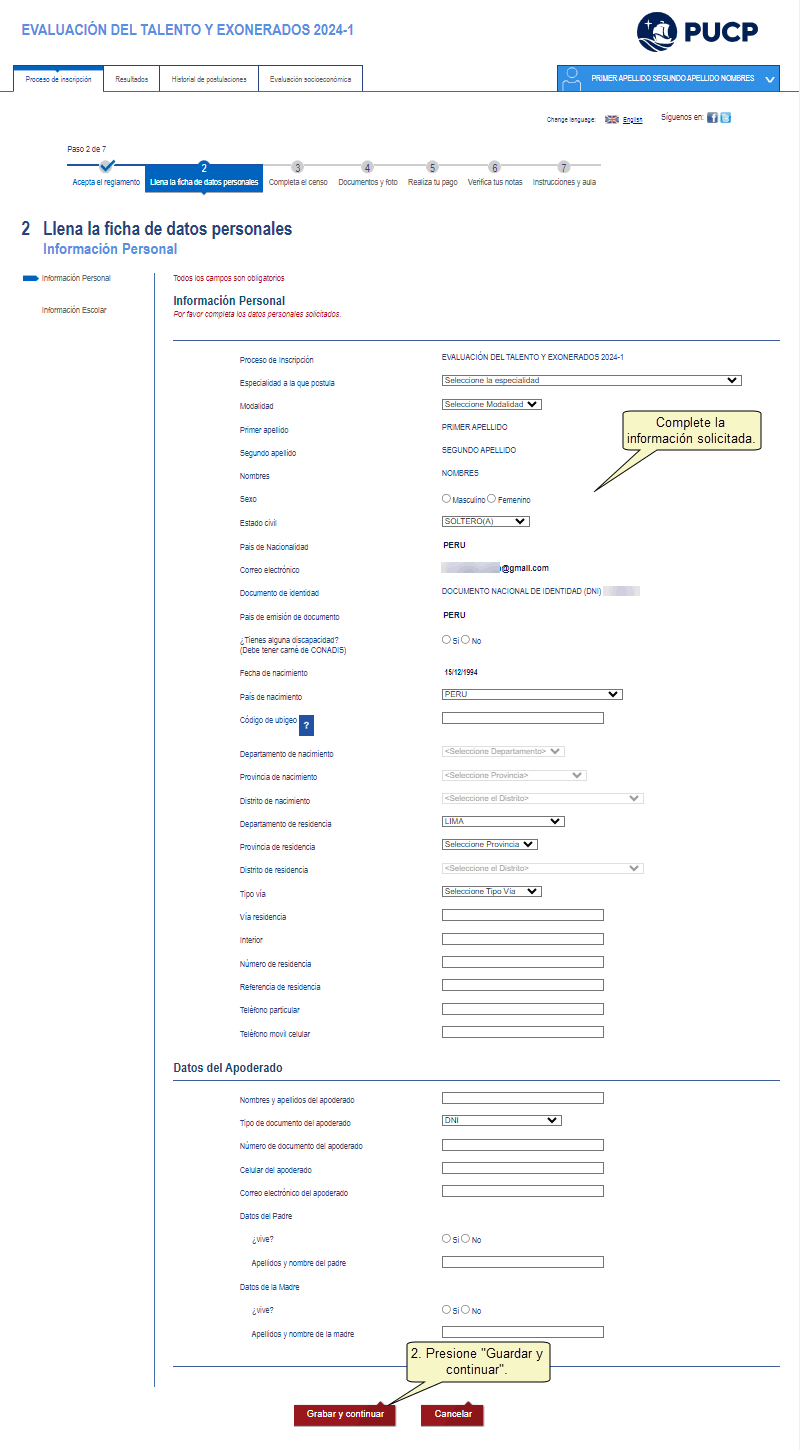
Complete la información solicita en la sección Información personal y Datos del apoderado. Luego, presione el botón Guardar y continuar.
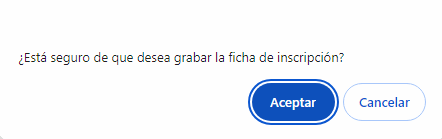
Se mostrará una ventana de diálogo, preguntándole si está seguro de que desea grabar la ficha de inscripción. De estar de acuerdo, presione el botón Aceptar.
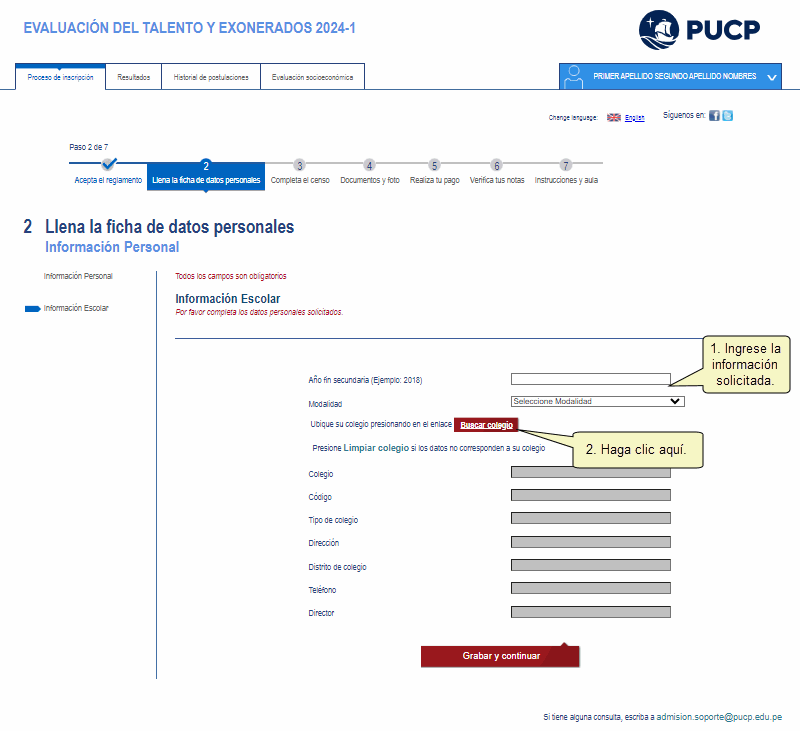
Complete en la sección Información escolar los campos “Año de 5° secundaria” y “Modalidad”. Luego, ubique los datos de su colegio haciendo clic en el enlace Buscar colegio.
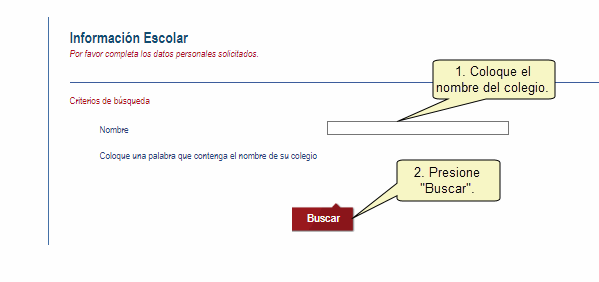
En la siguiente pantalla, coloque el nombre de su colegio y presione el botón Buscar.
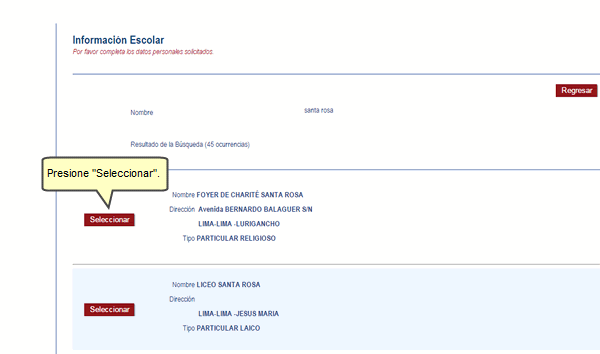
Se mostrará el resultado de búsqueda, para seleccionar su colegio presione el botón Seleccionar.
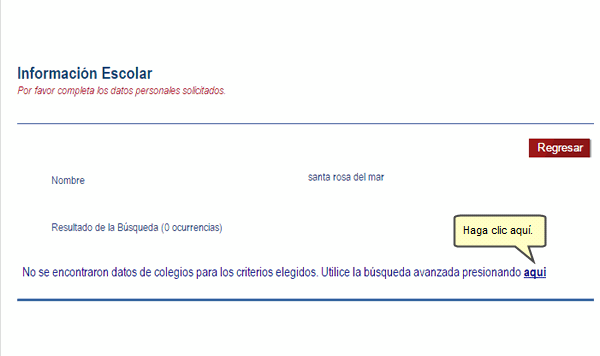
Si no visualizan los datos del colegio, haga clic en el enlace aquí.
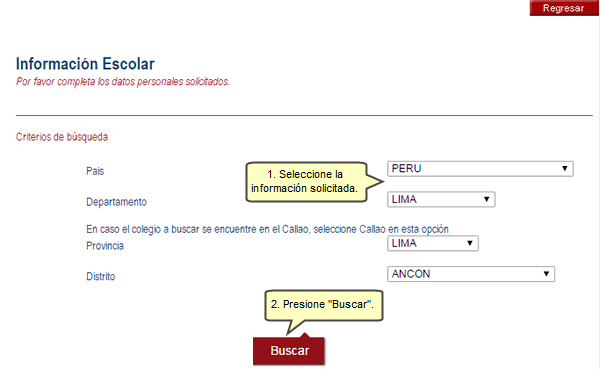
Seleccione la información solicitada en los criterios de búsqueda y presione el botón Buscar.
Se mostrará el resultado de búsqueda, para seleccionar su colegio presione el botón Seleccionar.
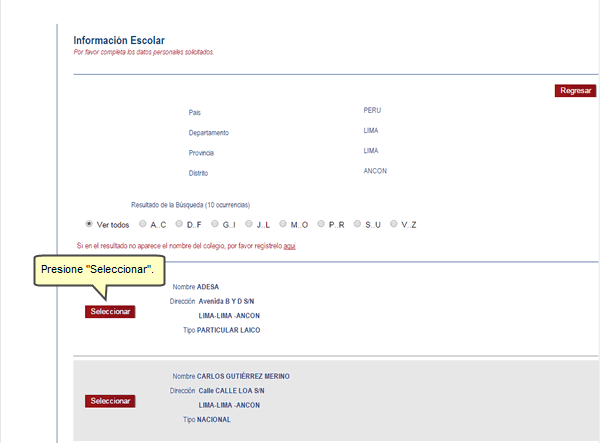
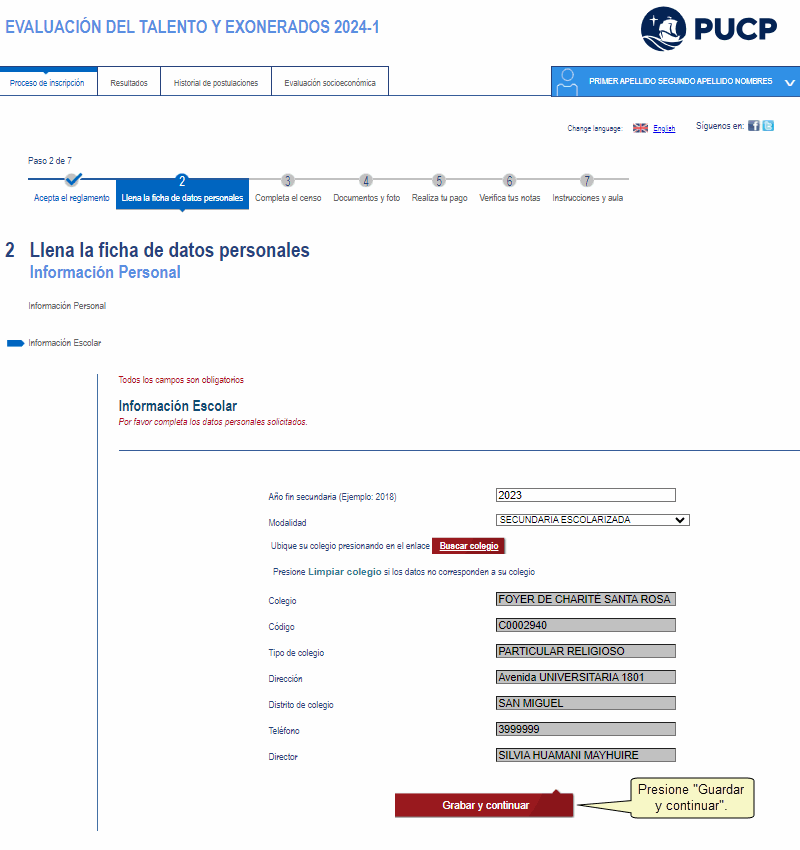
Luego, podrá visualizar la información de su colegio y presione el botón Guardar y continuar.
Arriba
Completa el censo
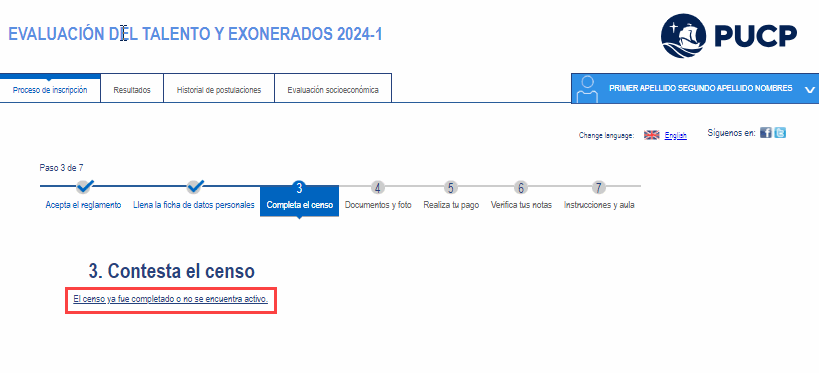
En caso corresponda, complete el censo indicado.
Al finalizar haga clic en Terminar.
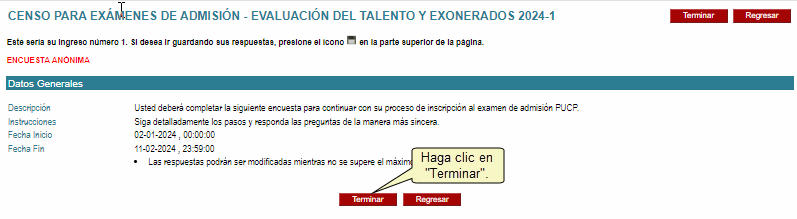
Observará el resumen de la encuesta, haga clic en Terminar.

Arriba
Documentos y foto
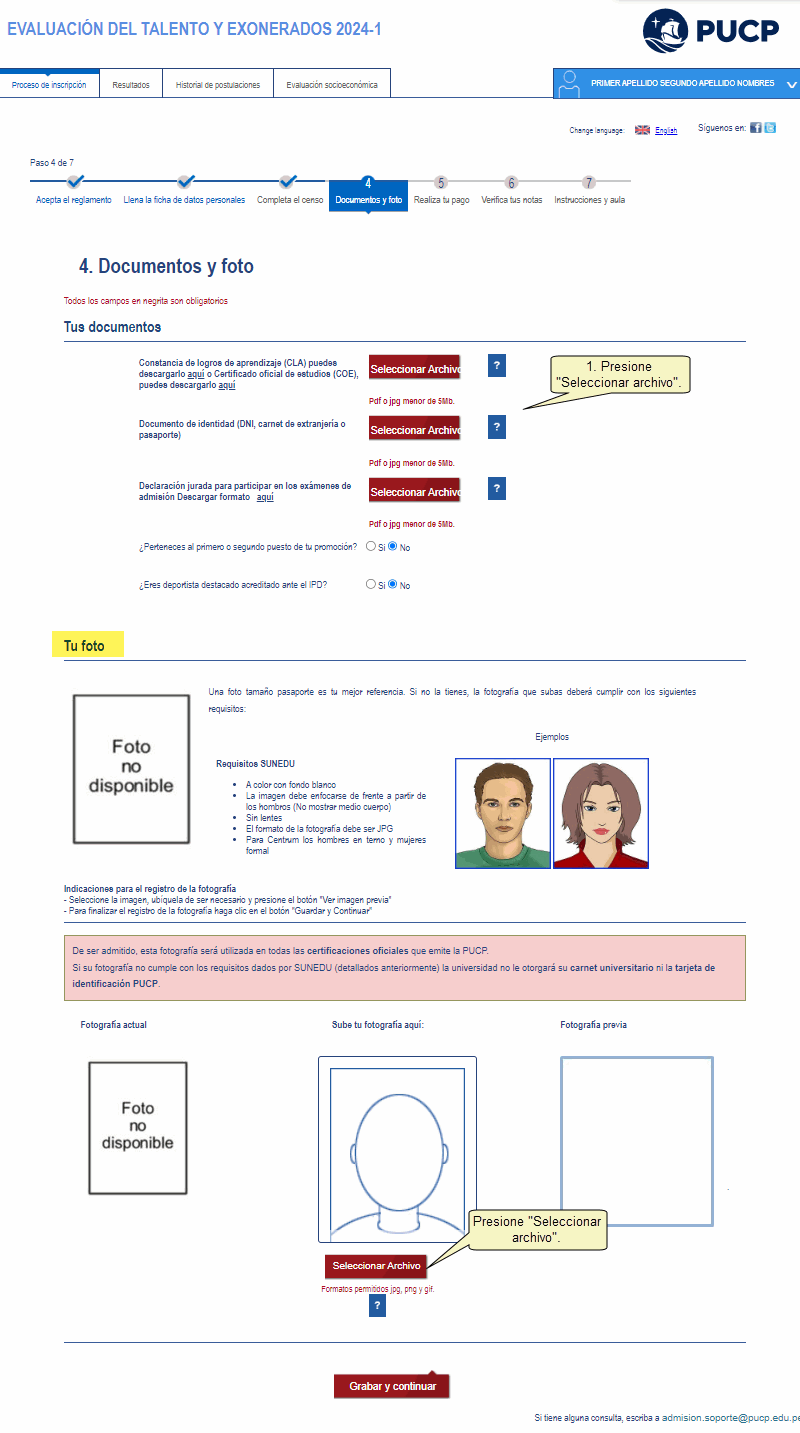
Para adjuntar los documentos solicitados y foto, haga clic en el botón Seleccionar archivo.
Si pertenece al primer o segundo puesto de su promoción, o es deportista destacado acreditado ante el IPD, haga clic en la opción Si o No.
En la sección Tu foto observará los ejemplos y requisitos de la fotografía
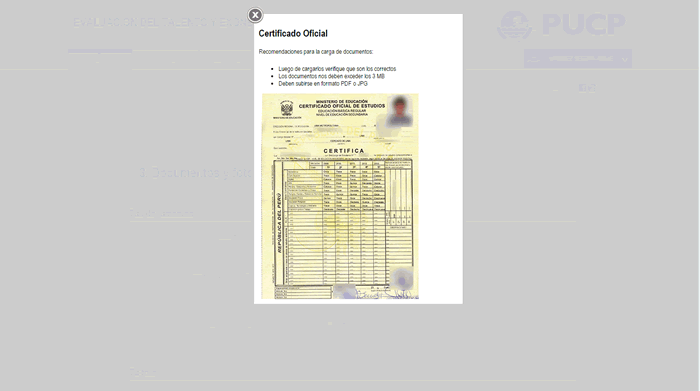
Ejemplo de certificado de notas
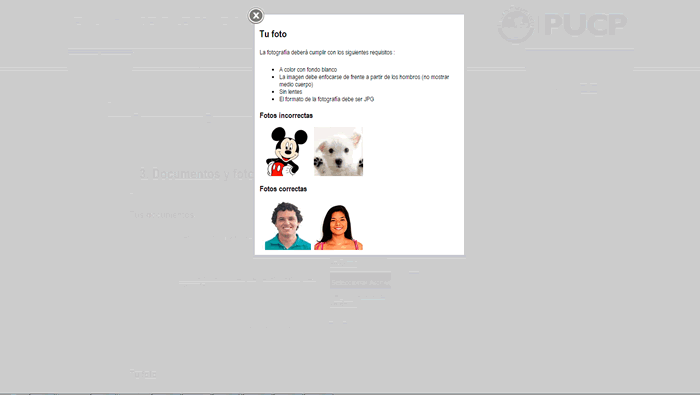
Ejemplo de foto
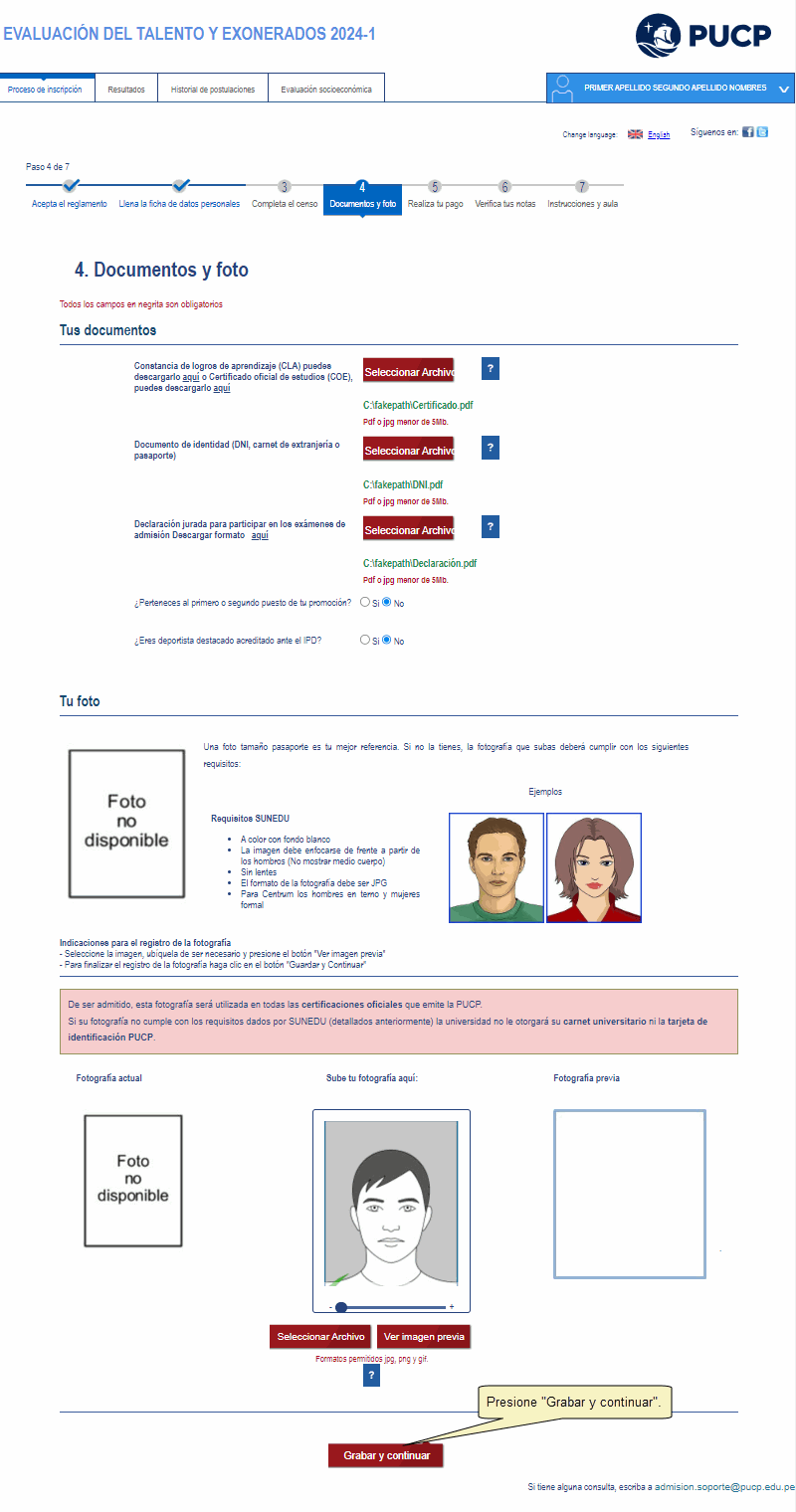
Luego, visualizará que los archivos se han subido al sistema y presione el botón Grabar y continuar.
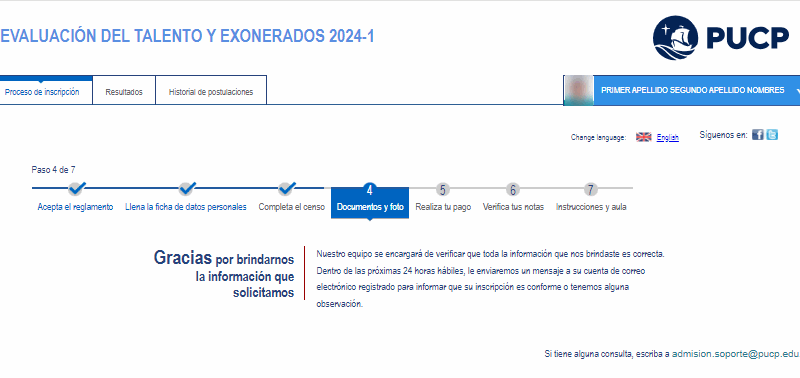
Se mostrará un mensaje agradeciéndole por brindar la información solicitada.
Arriba
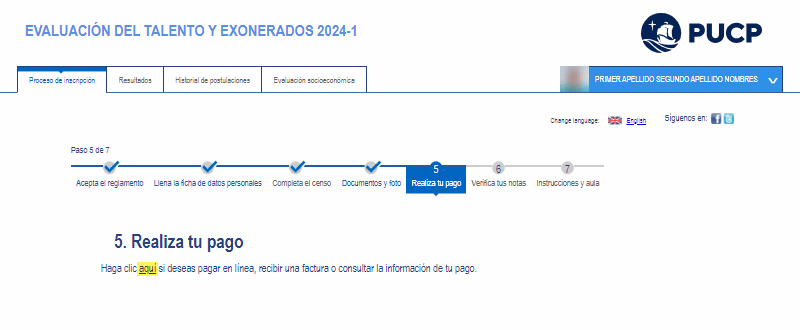
Realiza el pago
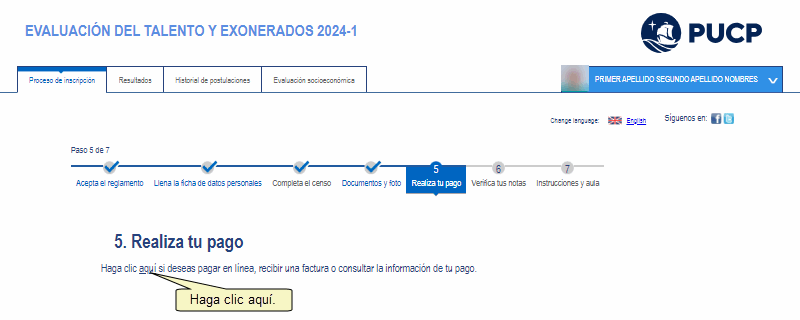
Si desea consultar la información de su pago, recibir una factura o pagar en línea, haga clic en el enlace aquí.
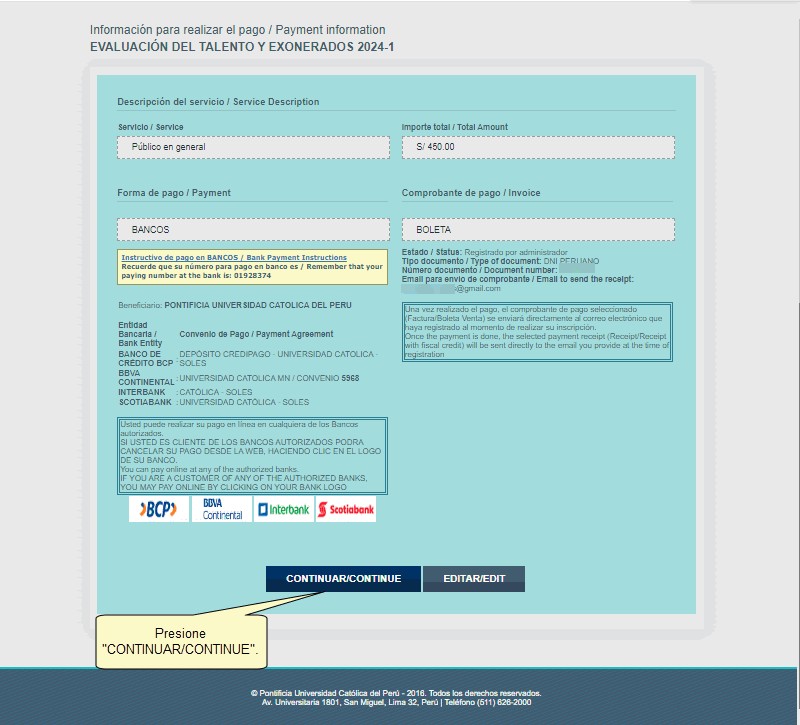
Luego, presione el botón Continuar/Continue.
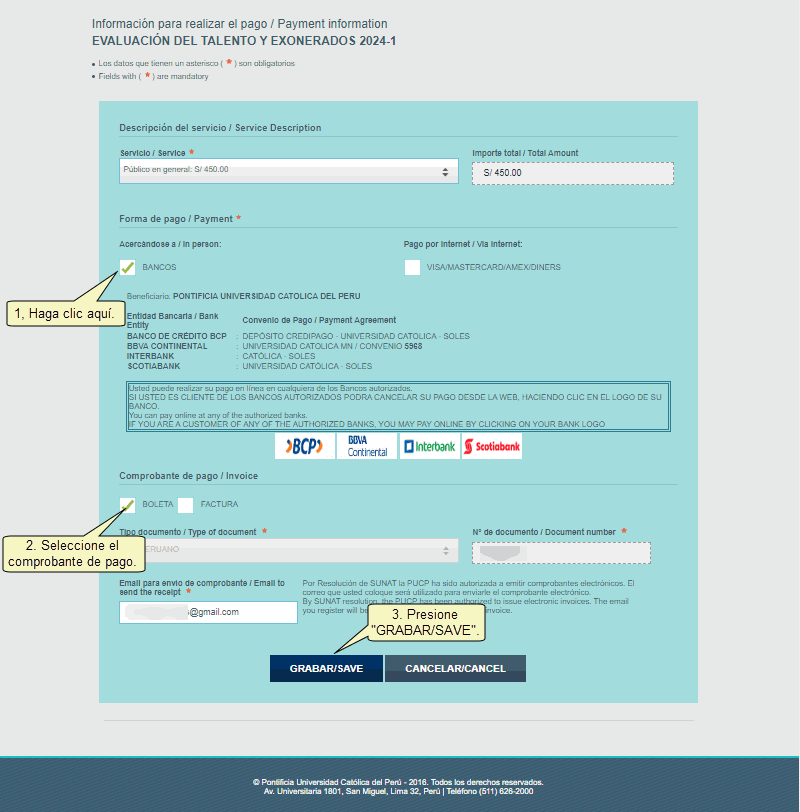
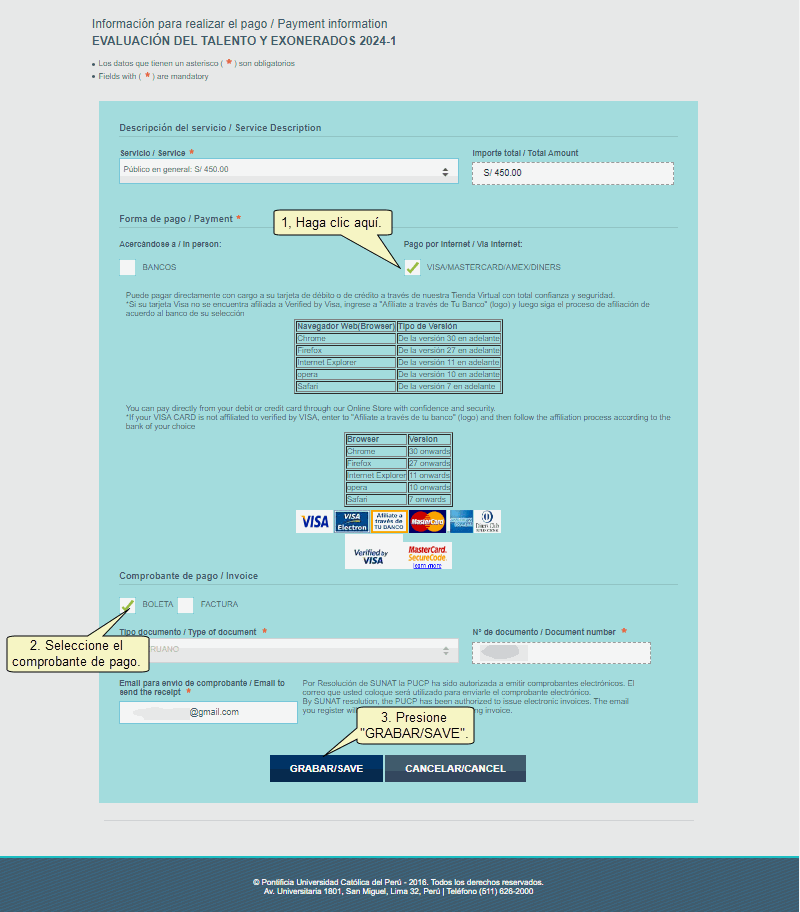
Si elige la forma de pago Bancos, debe considerar la información que se indica, luego seleccione el comprobante de pago y presione el botón Grabar/ SAVE.
Si elige la forma de pago VISA/MASTERCARD/AMEX/DINERS debe considerar la información que se indica, luego seleccione el comprobante de pago y presione el botón Grabar/ SAVE.
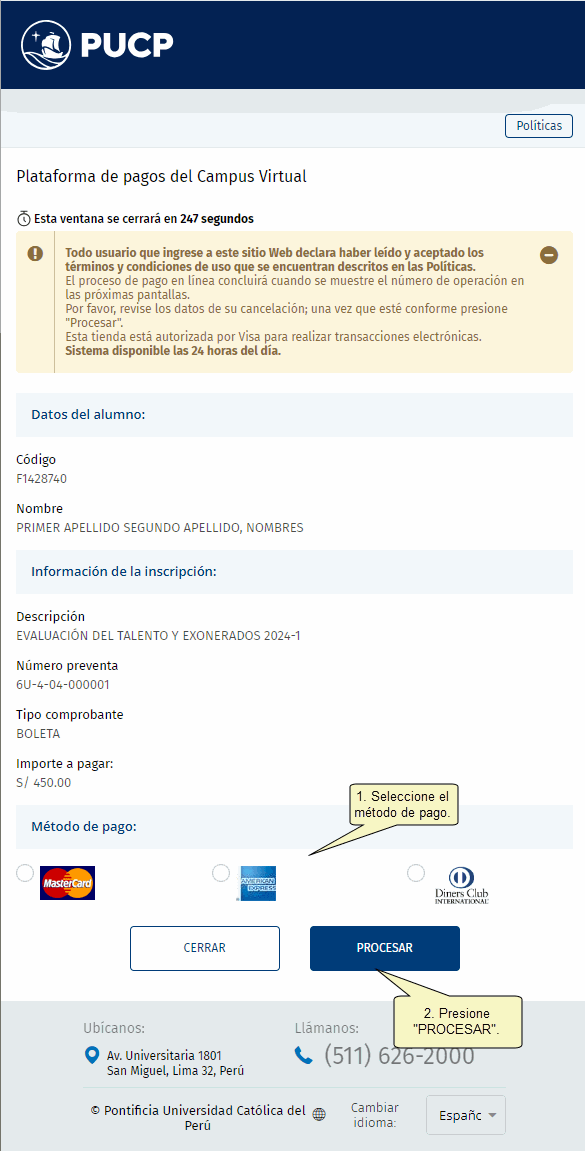
Se mostrará la siguiente ventana.
Seleccione el método de pago y presione el botón Procesar.
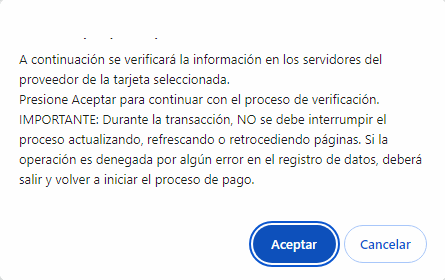
Se mostrará una ventana de diálogo, informándole que se verificará la información en los servidores del proveedor de la tarjeta seleccionada. De estar de acuerdo, presione el botón Aceptar.
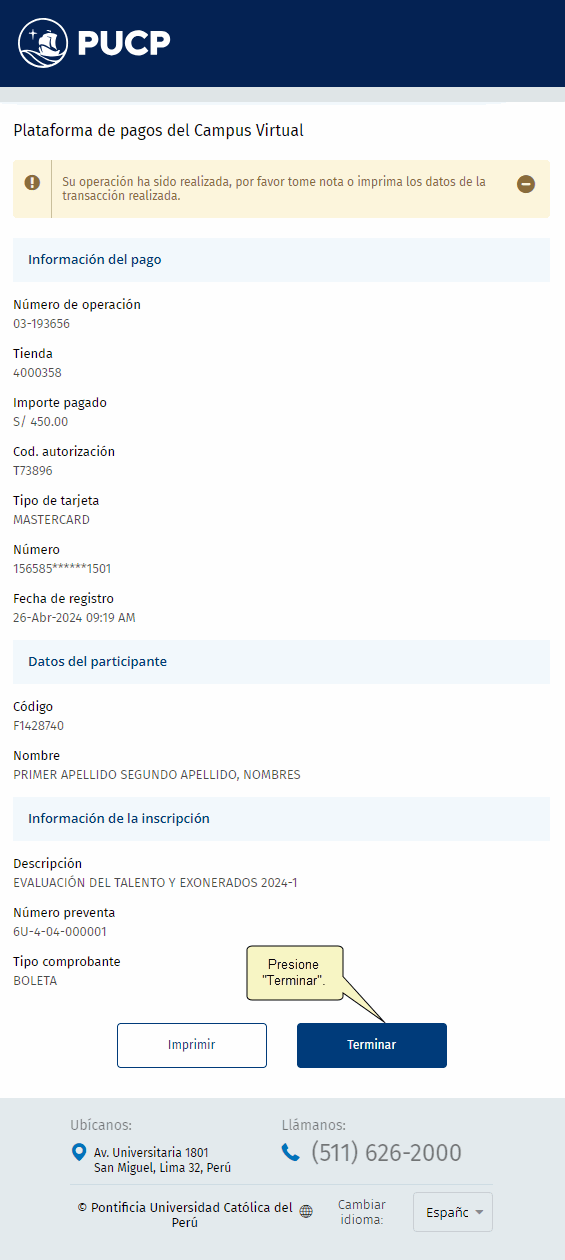
Luego, presione el botón Terminar.
Nuevamente se mostrará el enlace aquí. donde podrá consultar la información del pago realizado.
Arriba
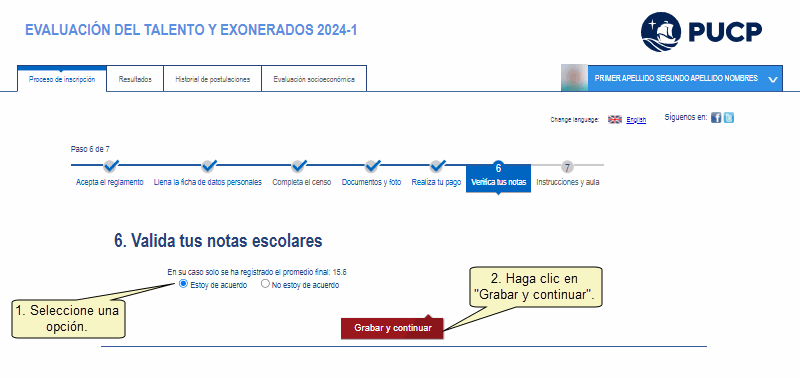
Verifica tus notas
Deberá verificar que el promedio de sus notas escolares ha sido registrado correctamente por la Pucp. Luego, presione el botón Grabar y continuar.
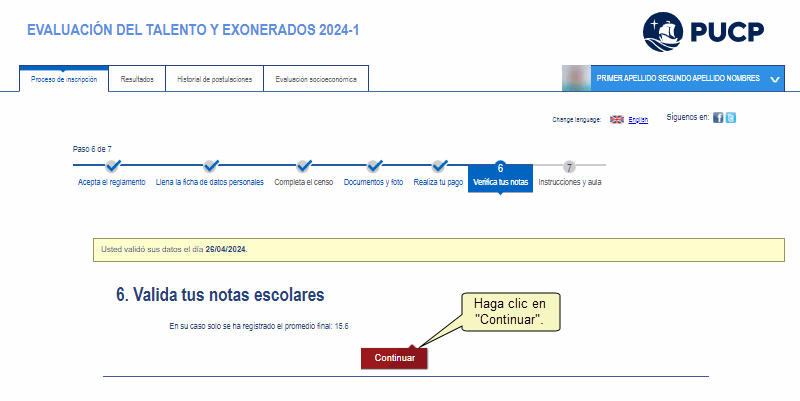
Observará el mensaje de confirmación, haga clic en el botón Continuar.
Arriba
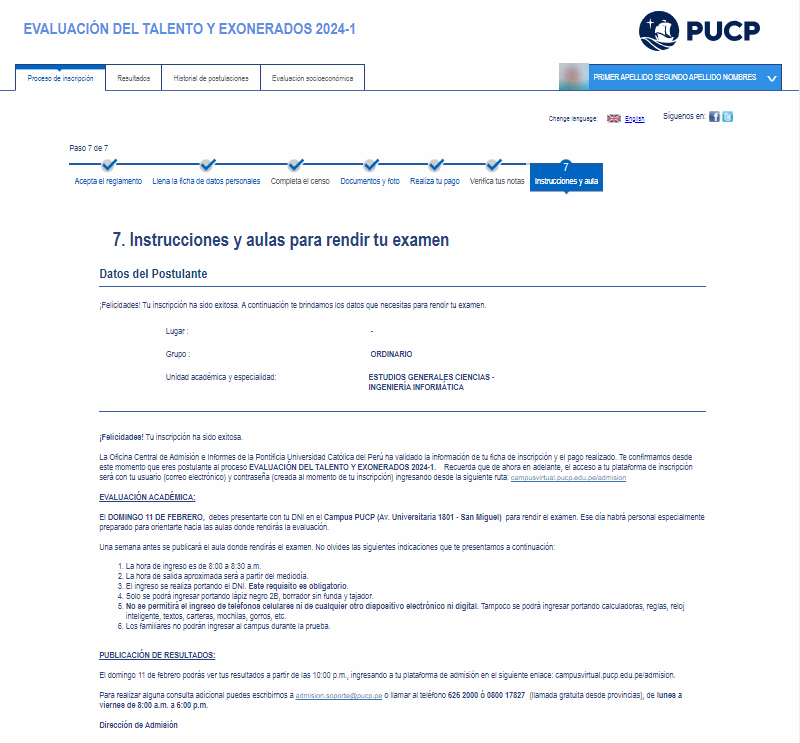
Instrucciones y aula
Podrá visualizar si su inscripción ha sido registrada correctamente así como la información acerca de las instrucciones y aula para rendir el examen.
Si desea visualizar sus resultados obtenidos en el examen, haga clic en Resultados.
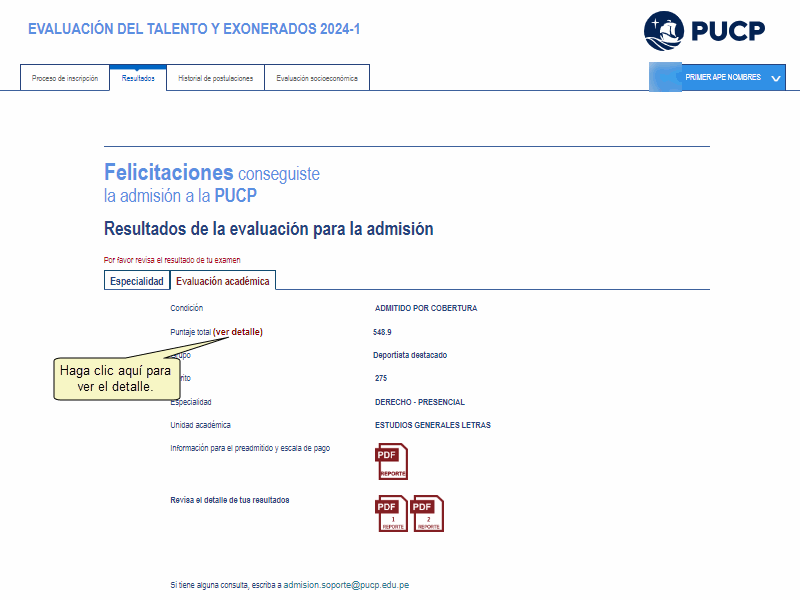
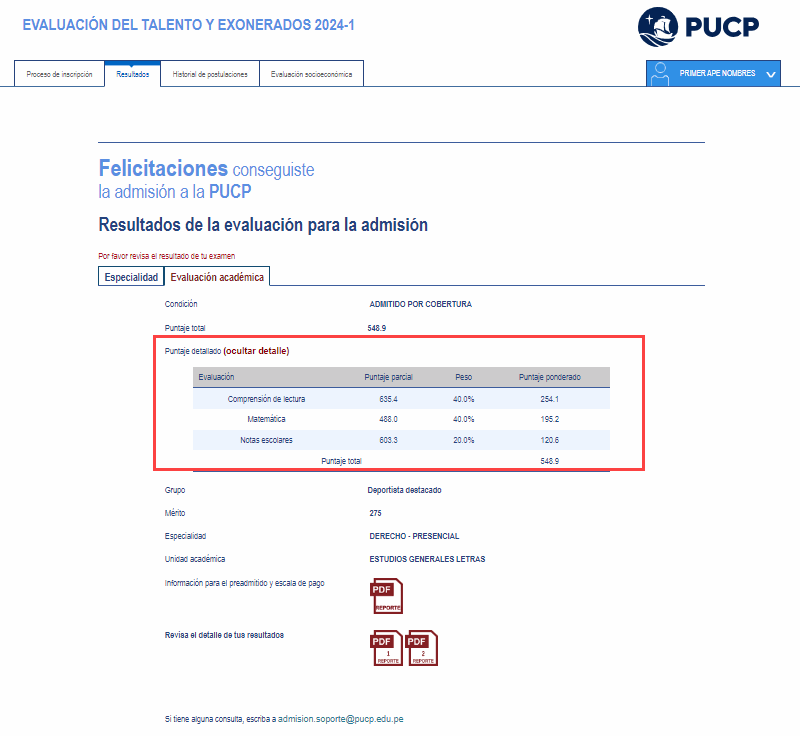
Haga clic en el enlace Ver detalle, observará el detalle de su puntaje.
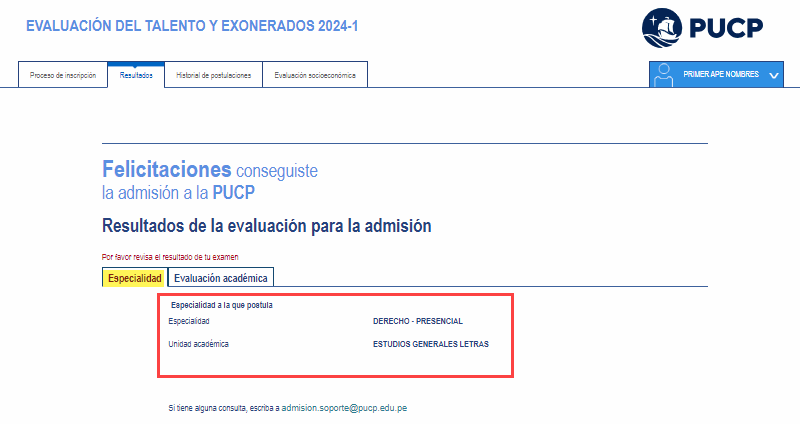
En la pestaña Especialidad podrá visualizar los datos de la especialidad a la que postula.
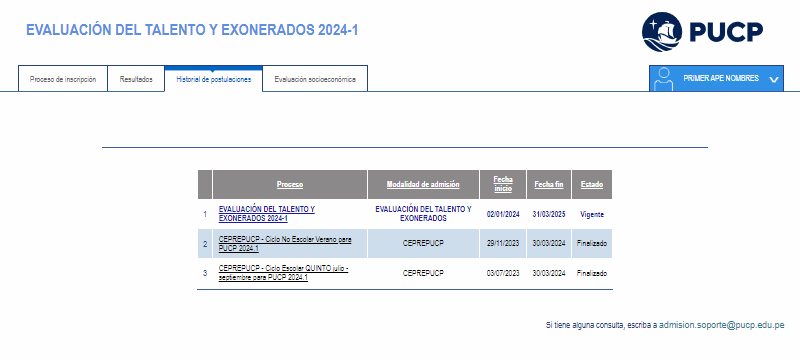
Si desea visualizar sus postulaciones anteriores, haga clic en Historial de postulaciones.
Arriba
|