El usuario autorizado tendrá acceso a la opción Administración de especialidades restringidas, que permite restringir a los alumnos de una especialidad el acceso a determinados trámites y procesos académicos.
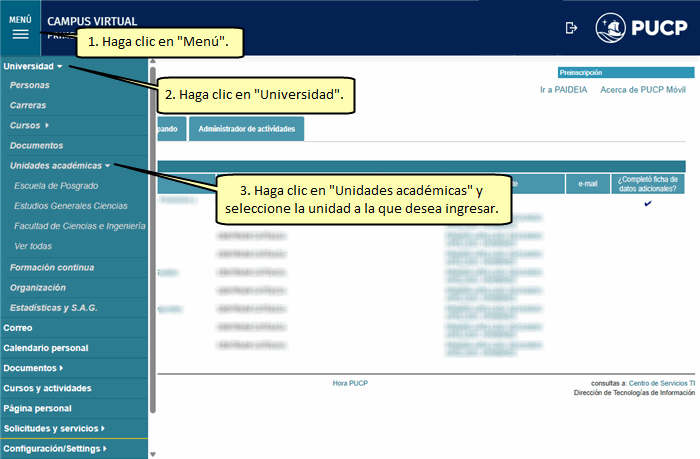
Ingrese al Campus Virtual y haga clic en el ícono Menú. Luego, haga clic en Universidad, después en Unidades académicas y seleccione la unidad. En este ejemplo, Escuela de Posgrado. Si la unidad no aparece en la lista, haga clic en Ver todas.
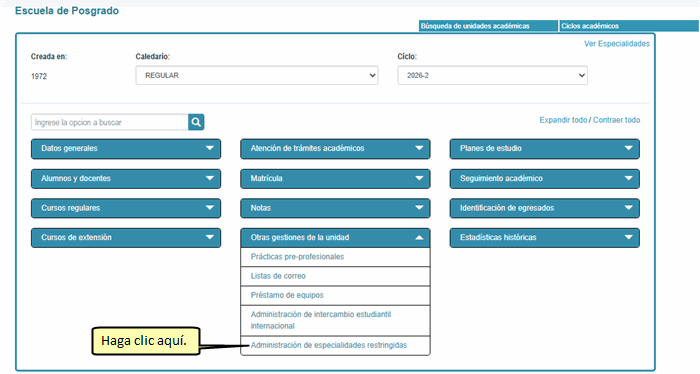
En el panel de la unidad, despliegue la sección Otras gestiones de la unidad y haga clic en Administración de especialidades restringidas.
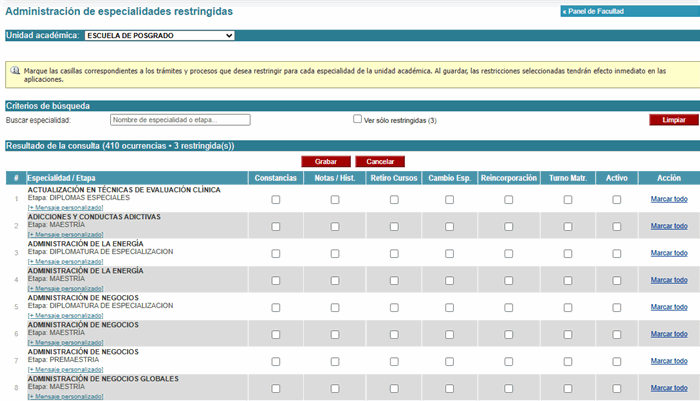
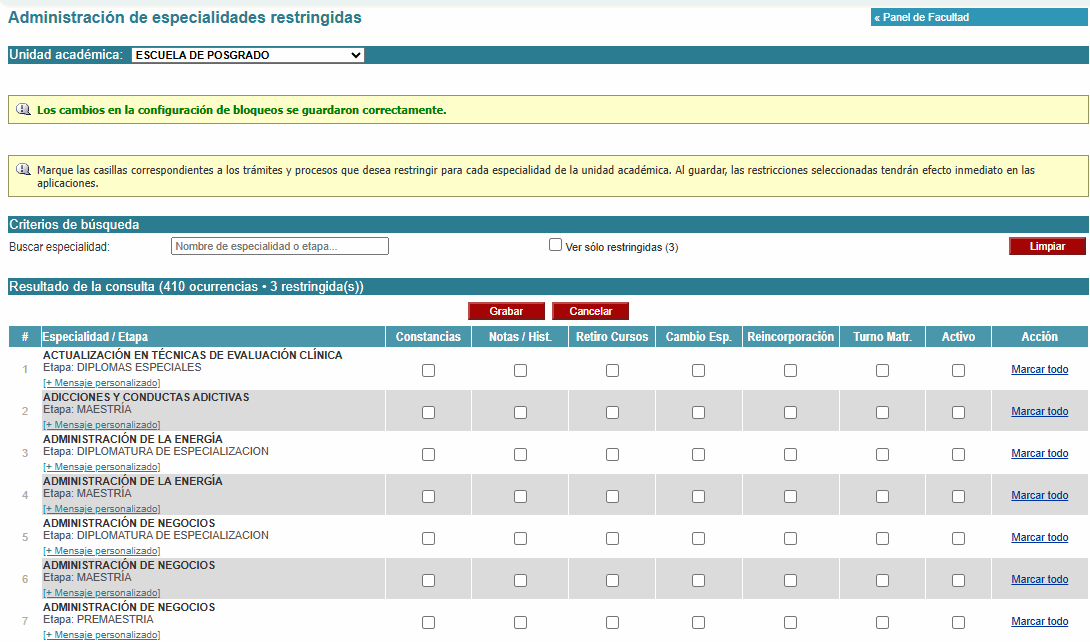
Se mostrará la lista de especialidades de la unidad, con una columna por cada trámite o proceso que se puede restringir. Para ubicar una especialidad, escriba su nombre o etapa en Buscar especialidad. Para ver solo las que ya tienen restricciones, active Ver sólo restringidas.
En la fila de la especialidad:
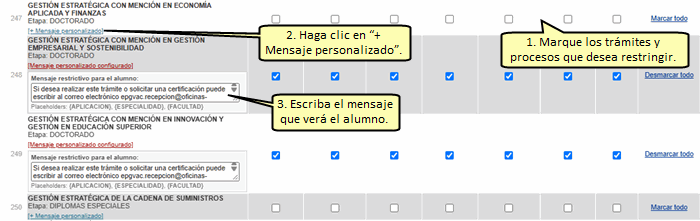
1. Marque las casillas de los trámites y procesos que desea restringir. Para marcar todas, haga clic en Marcar todo.
2. Si desea mostrar un mensaje al alumno, haga clic en [+ Mensaje personalizado].
3. Escriba el mensaje que verá el alumno al intentar realizar el trámite. Puede usar los campos {APLICACION}, {ESPECIALIDAD} y {FACULTAD}. Por ejemplo:
La {APLICACION}, no está habilitada para los alumnos de la {ESPECIALIDAD} de {FACULTAD}, sírvase realizar las siguientes acciones.
4. Presione Grabar.

Se mostrará el mensaje Los cambios en la configuración de bloqueos se guardaron correctamente. Las restricciones tendrán efecto inmediato en las aplicaciones.
Nota: Para quitar una restricción, desmarque las casillas (o haga clic en Desmarcar todo) y presione Grabar.

