| Nota: Para conocer el proceso de registro de firmas digitalizadas, revise el manual Registro de Firmas Digitalizadas.
Si cuenta con los permisos para aprobar firmas institucionales, ingrese al Sistema de Gestión de Firmas institucionales desde la siguiente dirección: https://tramites.pucp.edu.pe/Firmas/
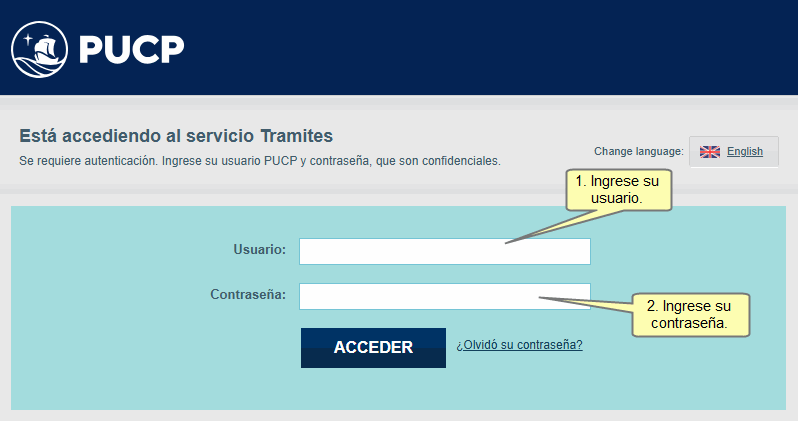
Luego, inicie sesión con sus datos de acceso.
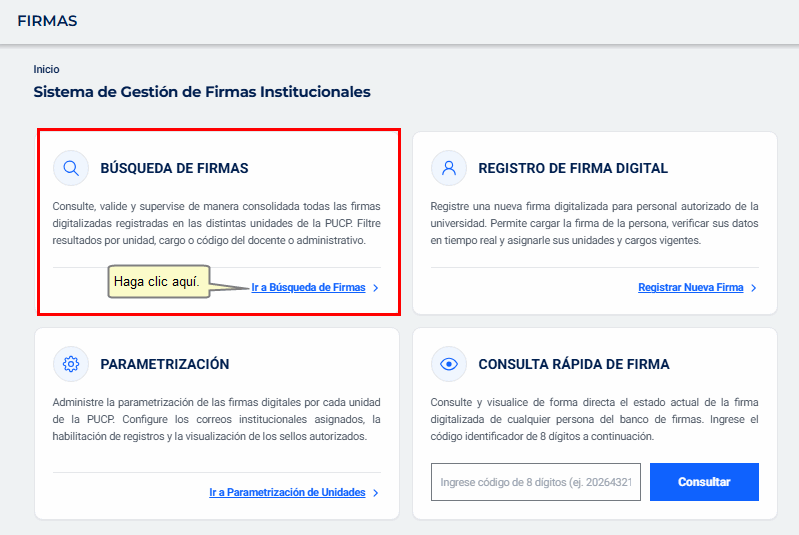
Al ingresar, haga clic sobre el enlace Ir a Búsqueda de Firmas para consultar las firmas digitalizadas registradas.
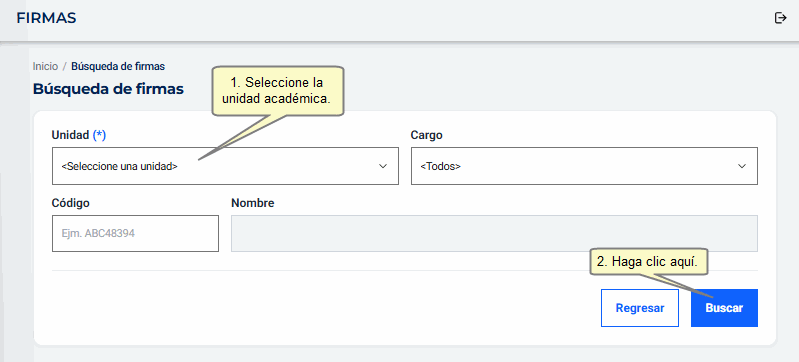
Seleccione la Unidad académica correspondiente. De manera opcional, podrá utilizar los filtros Cargo y Código para delimitar la búsqueda. Luego, haga clic en el botón Buscar.
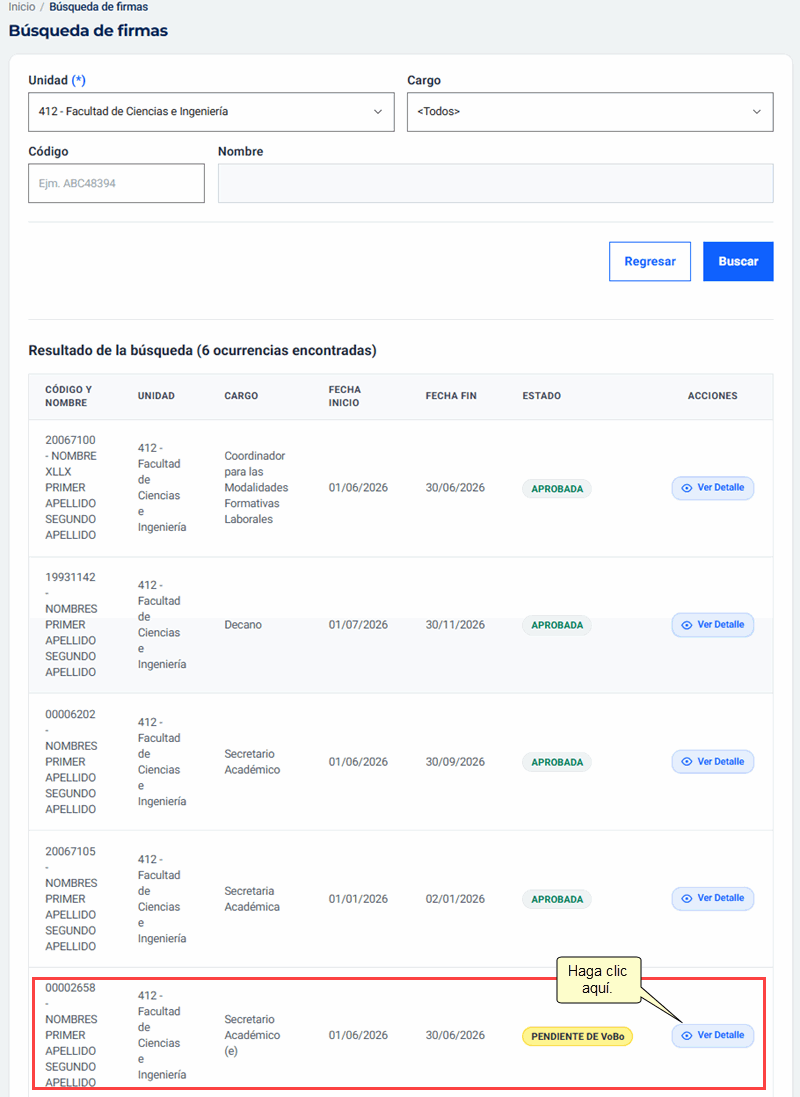
Se mostrarán los registros que coincidan con los criterios de búsqueda seleccionados. Ubique un registro de firma cuyo estado sea Pendiente de VoBo y haga clic en  . .
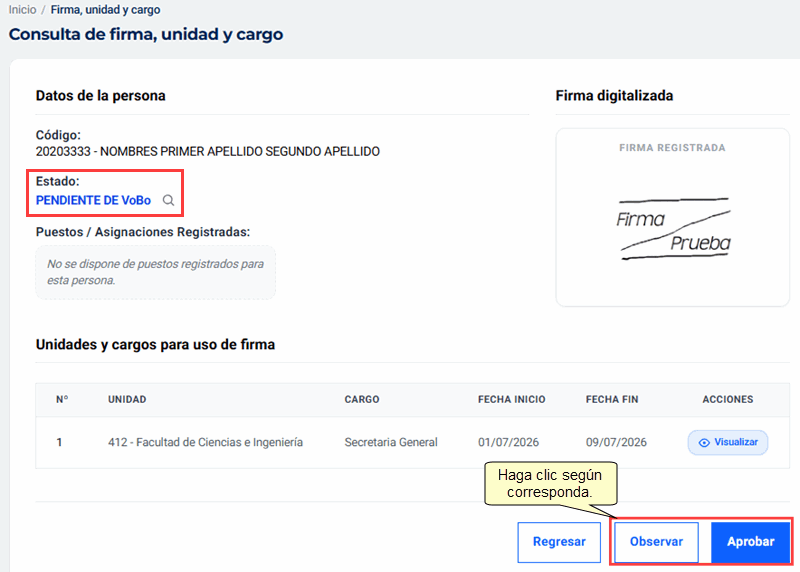
Visualizará a detalle el registro seleccionado. Revise la información y haga clic en Observar o Aprobar, según corresponda.
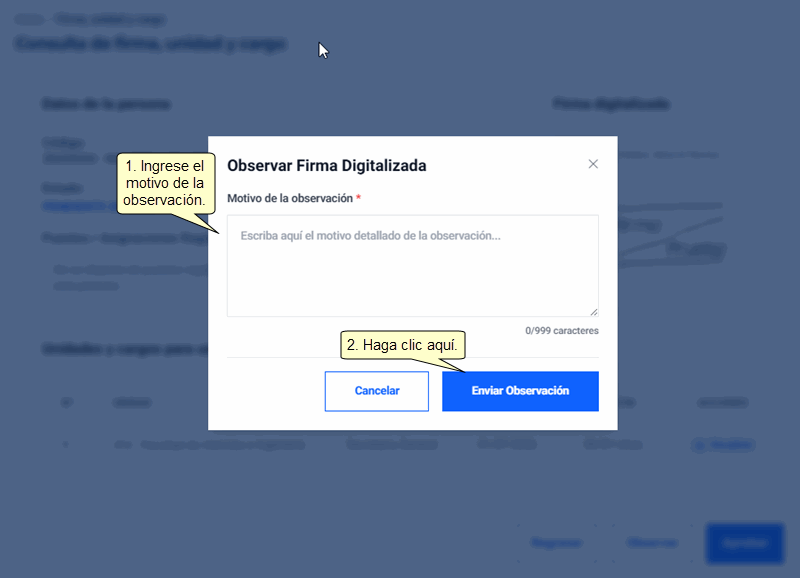
Si selecciona Observar, se abrirá una ventana emergente donde deberá ingresar el motivo de la observación y luego hacer clic en Enviar Observación.
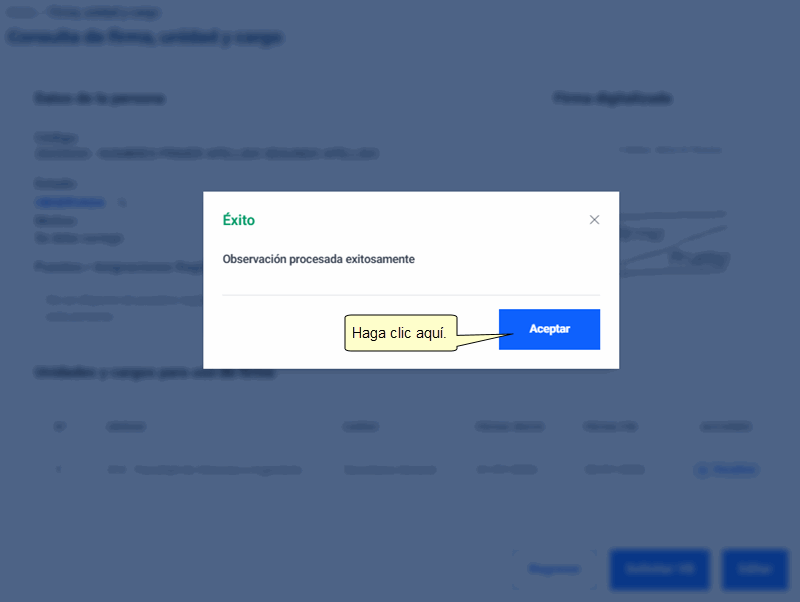
Al presionar Enviar Observación, el sistema mostrará un mensaje de confirmación indicando que la observación se procesó exitosamente. Haga clic en Aceptar para continuar.
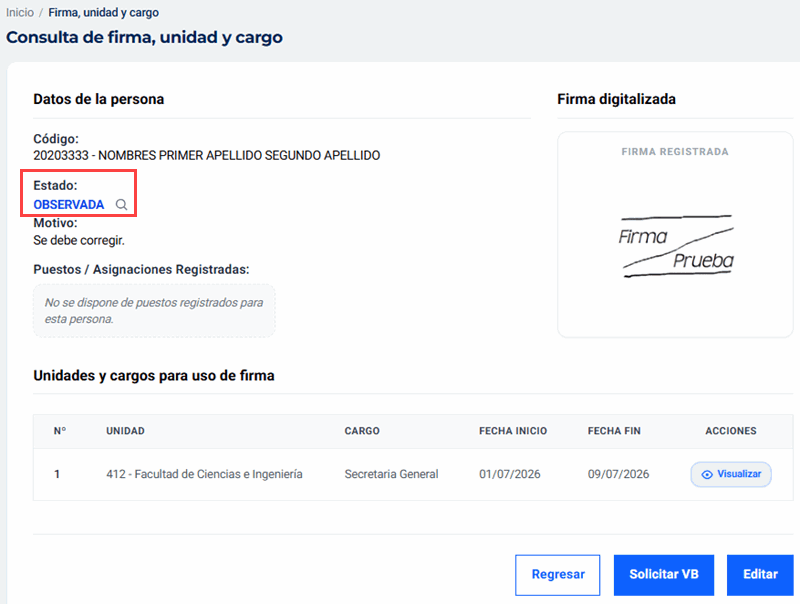
Una vez confirmada la observación, el registro cambiará su estado a OBSERVADA y se mostrará el motivo ingresado.
Debido a esto, el usuario que registró la firma tendrá que editarla y volver a solicitar el VB para continuar con el proceso.
Si selecciona Aprobar, el sistema mostrará un mensaje de confirmación indicando que la aprobación se procesó exitosamente. Haga clic en Aceptar para continuar.
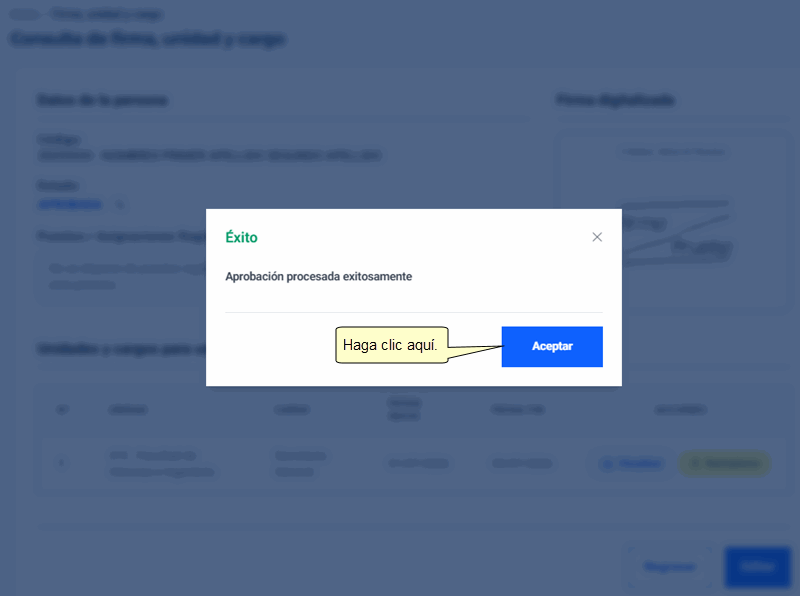
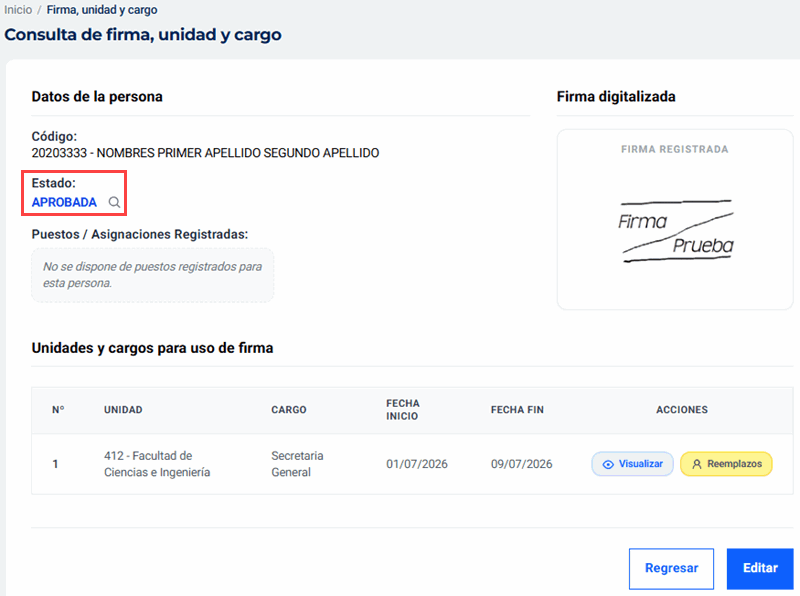
Una vez confirmada la aprobación, el registro cambiará su estado a APROBADA.
Desde aquí, podrá visualizar el detalle del registro o gestionar reemplazos si fuera necesario.
|