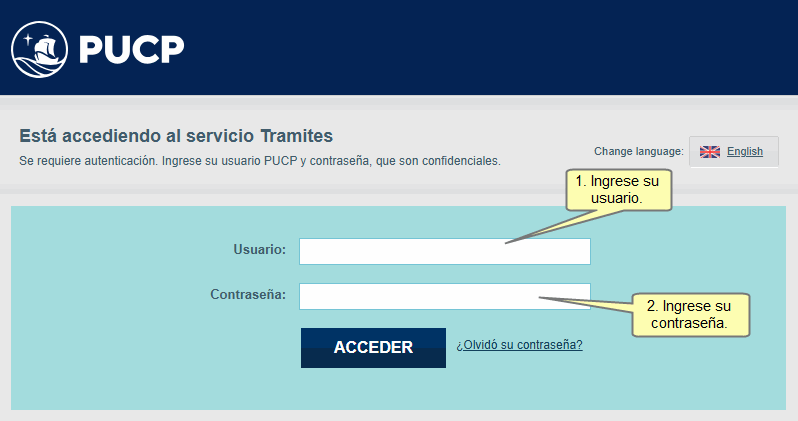
| Si cuenta con permisos para gestionar firmas intitucionales, acceda al Sistema de Gestión de Firmas institucionales desde la siguiente dirección: https://tramites.pucp.edu.pe/Firmas/
Luego, inicie sesión con sus datos de acceso.
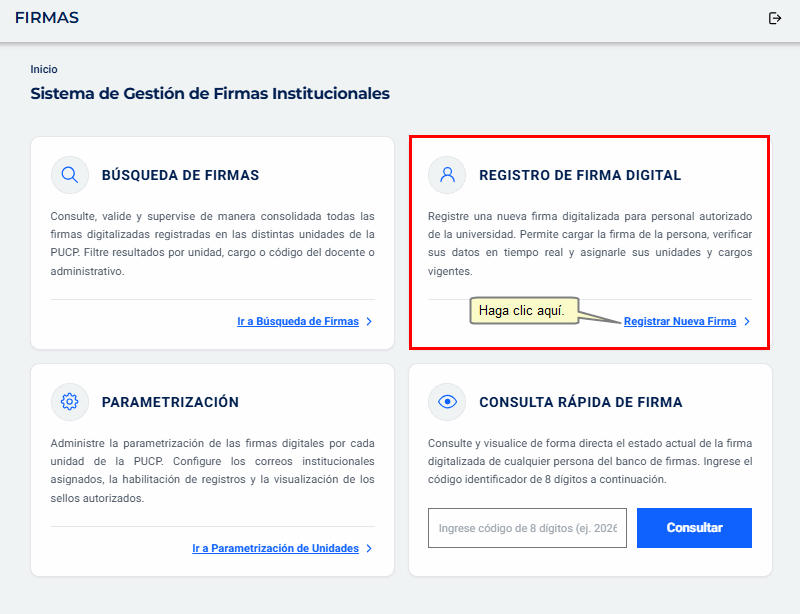
Al ingresar, encontrará los siguientes módulos:
- Búsqueda de firmas
- Registro de firma digital
- Parametrización
- Consulta rápida de firma
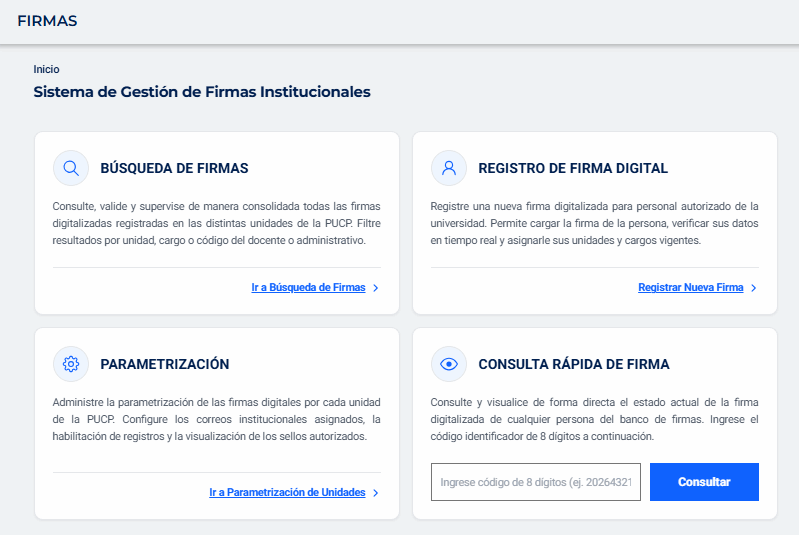
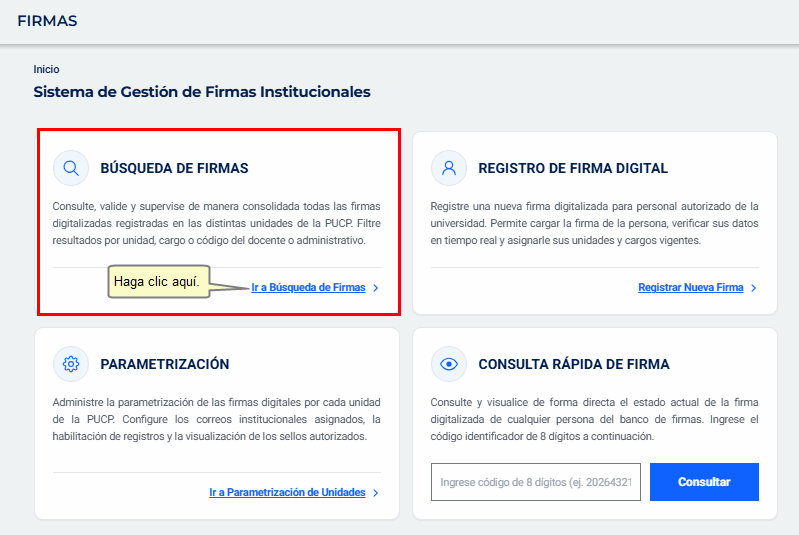
1. BÚSQUEDA DE FIRMAS
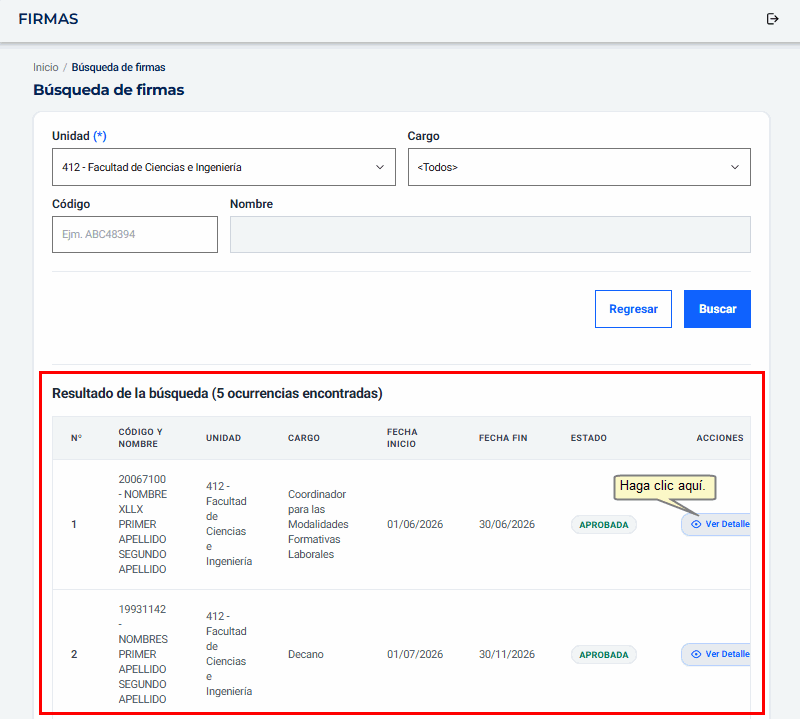
Seleccione el enlace Ir a Búsqueda de Firmas para consultar las firmas digitales registradas por su unidad académica.
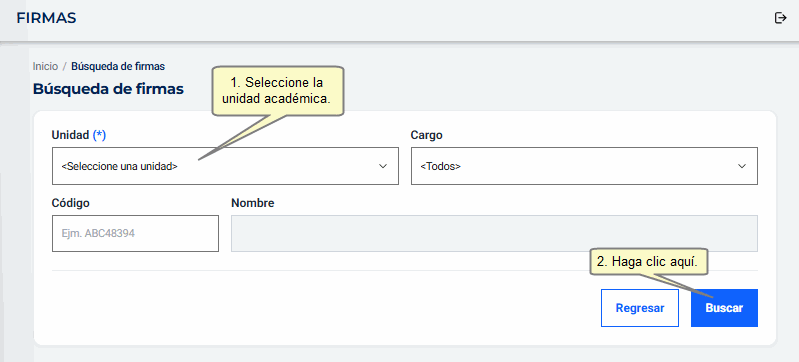
Deberá seleccionar obligatoriamente la unidad académica a buscar. También, de manera opcional, podrá seleccionar los filtros de cargo o código según lo requiera. Luego, haga clic en el botón Buscar.
Se mostrará un listado de los registros encontrados de acuerdo a los filtros seleccionados. Si desea visualizar a detalle algún registro haga clic en  . .
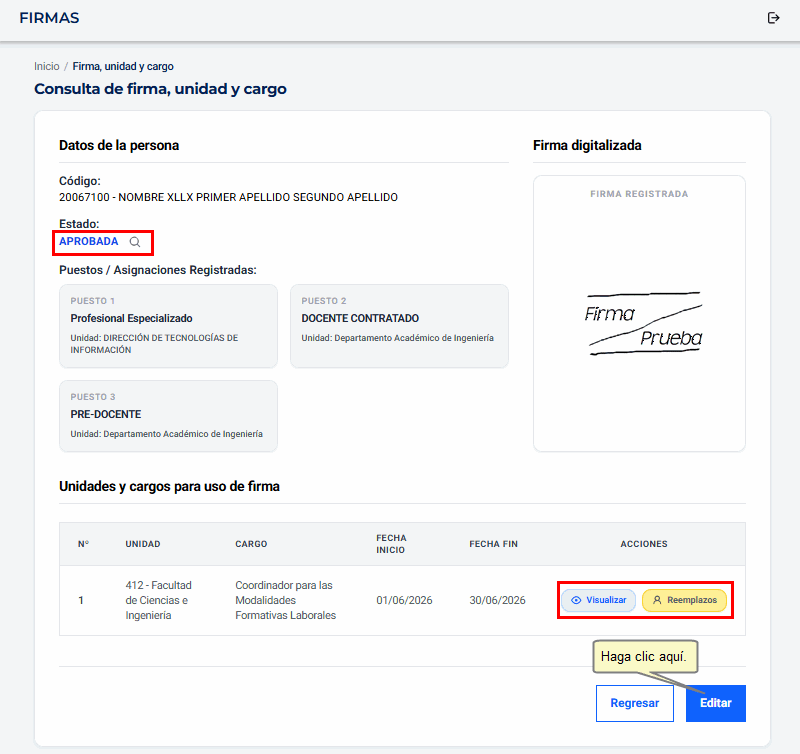
En la pantalla de detalle visualizará el registro consultado. Al presionar la  junto al estado, podrá ver el historial de estados del registro. Si desea visualizar como quedaría la firma asociada, haga clic en junto al estado, podrá ver el historial de estados del registro. Si desea visualizar como quedaría la firma asociada, haga clic en  . Para gestionar los reemplazos de la firma, haga clic en . Para gestionar los reemplazos de la firma, haga clic en  . También, en caso desee modificar el registro, haga clic en el botón Editar. . También, en caso desee modificar el registro, haga clic en el botón Editar.
2. REGISTRO DE FIRMA DIGITAL
Deberá hacer clic en el enlace Registrar Nueva Firma para iniciar el registro de una nueva firma digital.
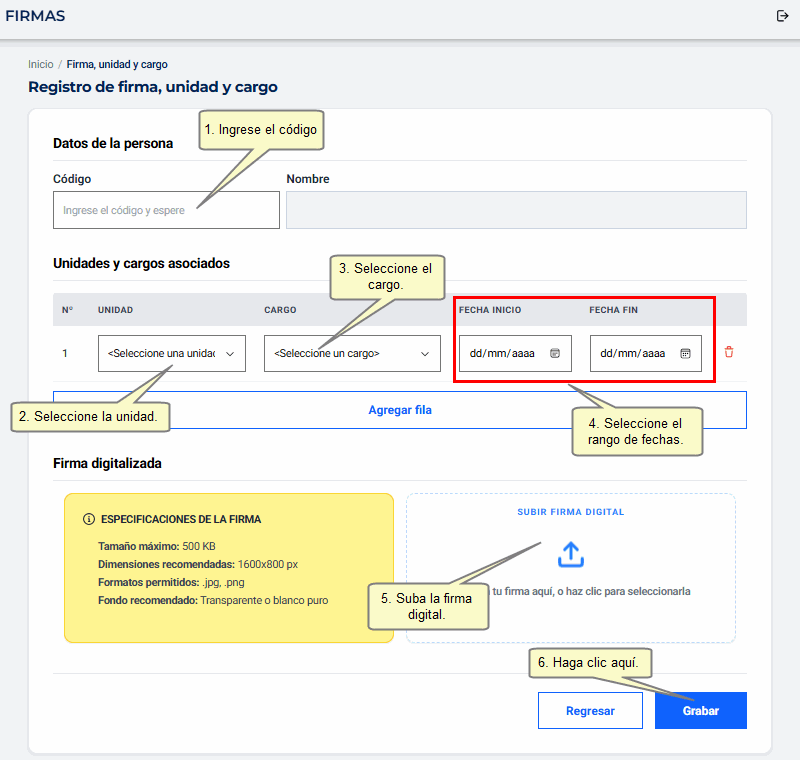
Deberá completar la información solicitada siguiendo estos pasos:
- Ingrese su código de usuario. Se completará su nombre automáticamente.
- Seleccione la unidad académica.
- Seleccione el cargo que posee dentro de la unidad académica.
- Indique la fecha de inicio y la fecha de fin de vigencia de la firma.
- En caso posee más de un cargo dentro de la unidad académica, haga clic en Agregar fila y registre la información correspondiente.
- Cargue el archivo de la firma digital, ya sea arrastrándolo al área indicada o seleccionándolo desde su equipo. Verifique perviamente que cumpla con las especificaciones establecidas señaladas al lado izquierdo.
- Finalmente, haga clic en el btón Grabar para registrar la información.
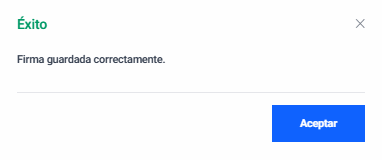
Si el registro se realizó correctamente, se mostrará un mensaje de confirmación, donde deberá presionar el botón Aceptar.
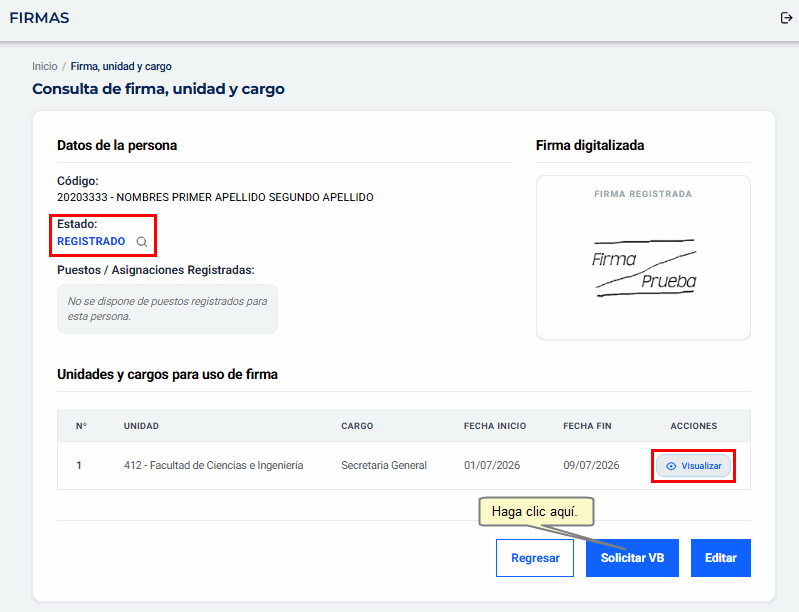
Posteriormente se visualizará el registro creado. Podrá ver el estado del registro al hacer clic en el ícono , y también podrá verificar cómo quedaría la firma haciendo clic en . Si considera que debe modificar la solicitud de registro, haga clic en el botón Editar. Si esta conforme con el registro de la solicitud, haga clic en el boón Solicitar VB.
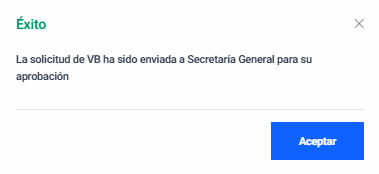
Al enviar la solicitud, se mostrará un mensaje confirmando que fue enviada correctamente para su aprobación.
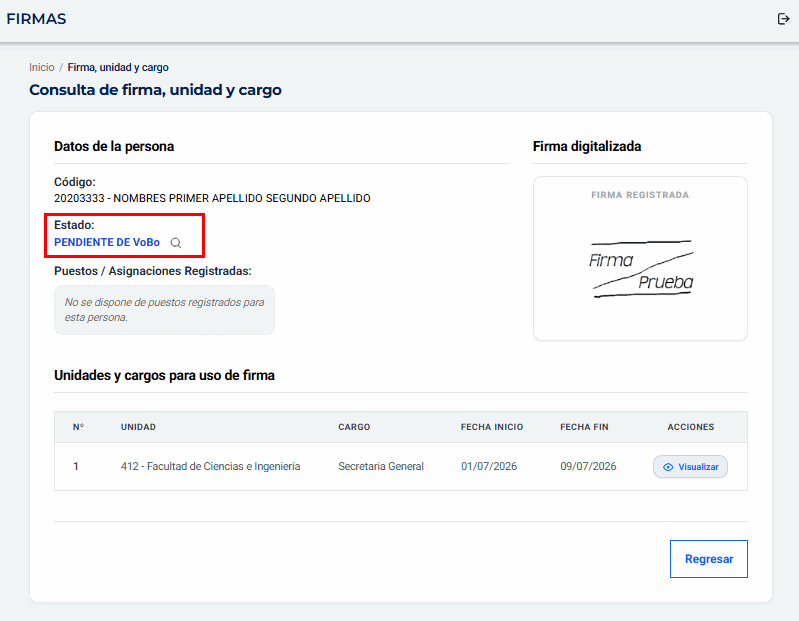
Asimismo, el estado del registro cambiará a Pendiente de VoBo, indicando que se encuentra en proceso de revisión.
Una vez aprobado su registro, se le mostrará el cambio de estado a Aprobada.
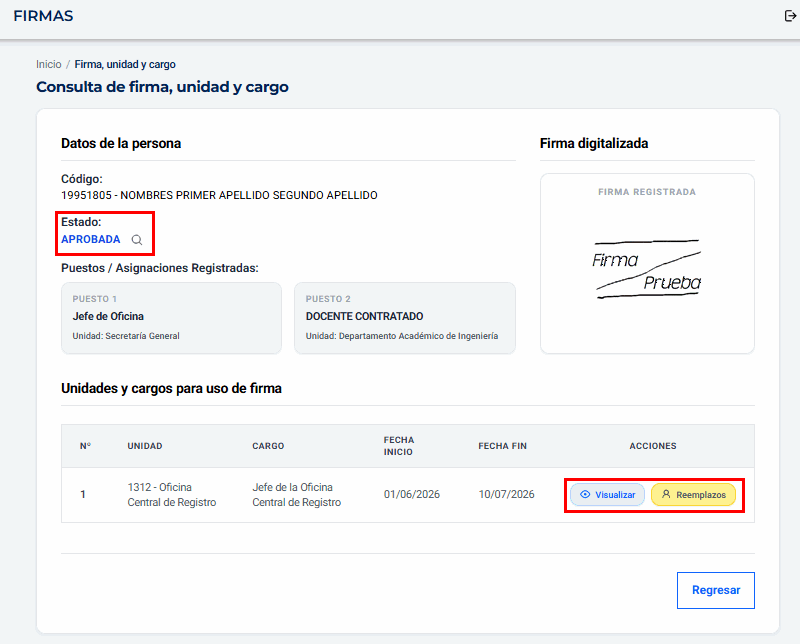
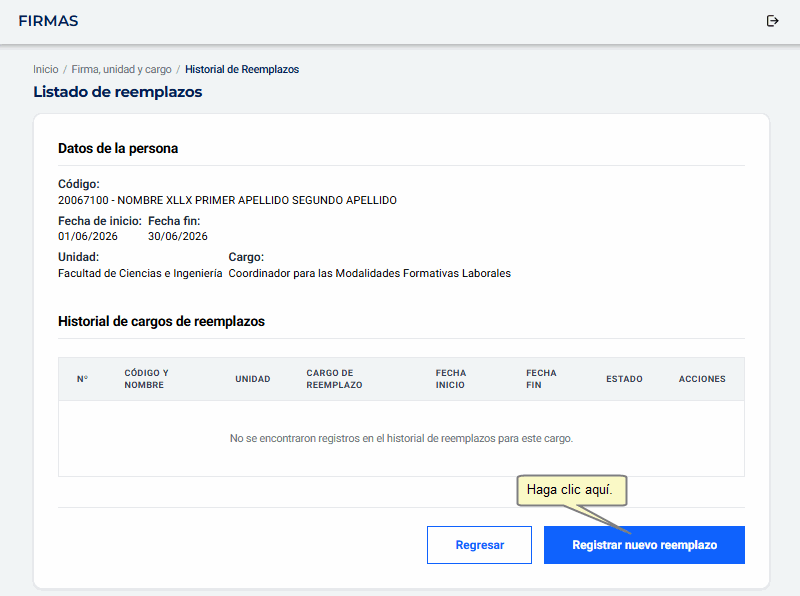
En caso de haber presionado en , se le mostrará un historial de cargos de reemplazos. Para registrar un nuevo cargo de reemplazo, haga clic en el botón Registrar nuevo reemplazo.
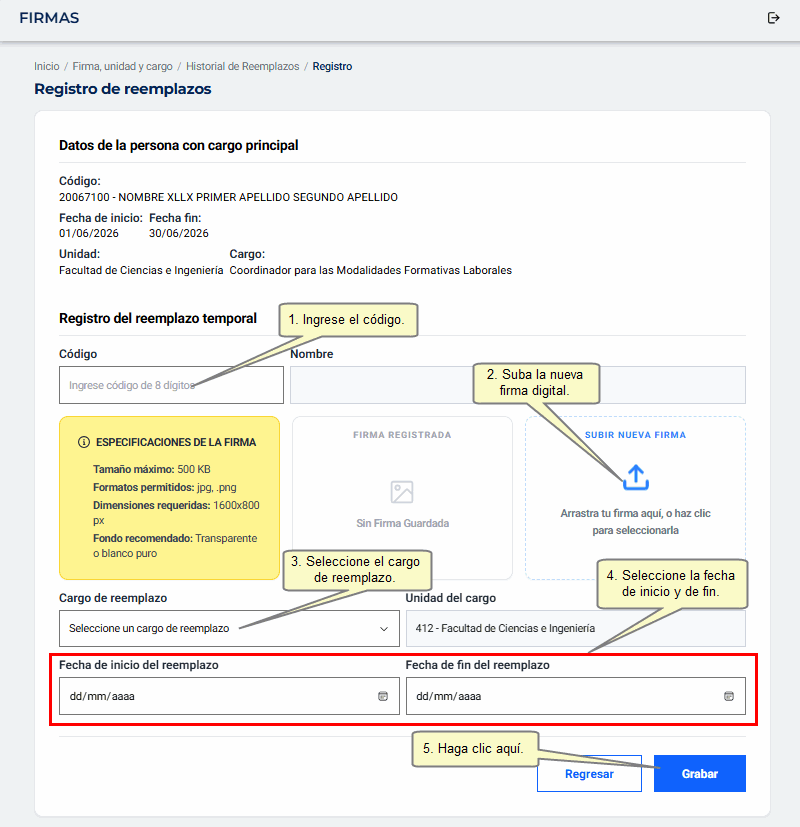
Para el registro de reemplazo deberá realizar los siguientes pasos:
- Ingrese el código del registro, no podrá reemplazar un código diferente.
- Cargue el archivo de la firma digital, ya sea arrastrándolo al área indicada o seleccionándolo desde su equipo. Verifique perviamente que cumpla con las especificaciones establecidas señaladas al lado izquierdo.
- Seleccione el cargo del reemplazo.
- Seleccione la fecha de inicio y de fin del reemplazo.
- Por último, haga clic en el botón Guardar.
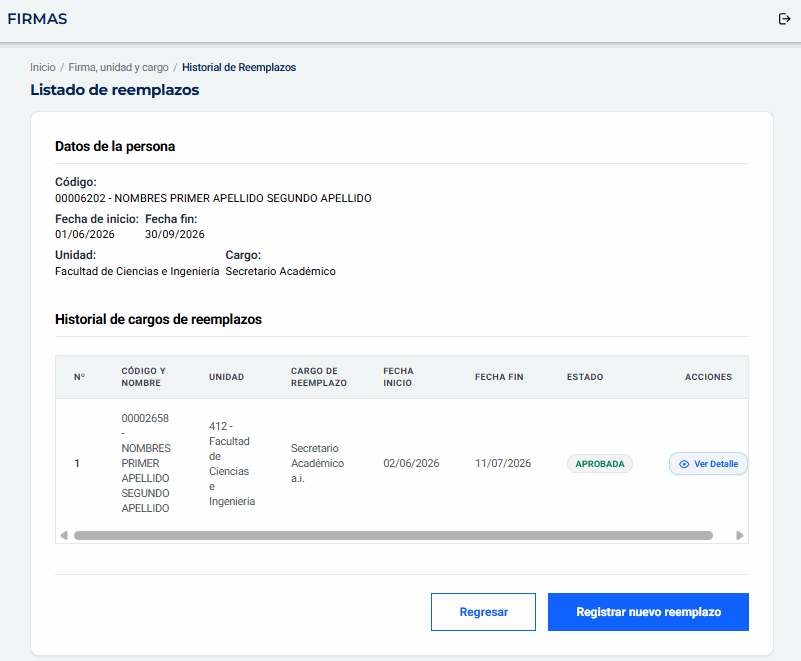
Una vez efectuados los cambios, estos aparecerán reflejados en el historial de cargos de reemplazo.
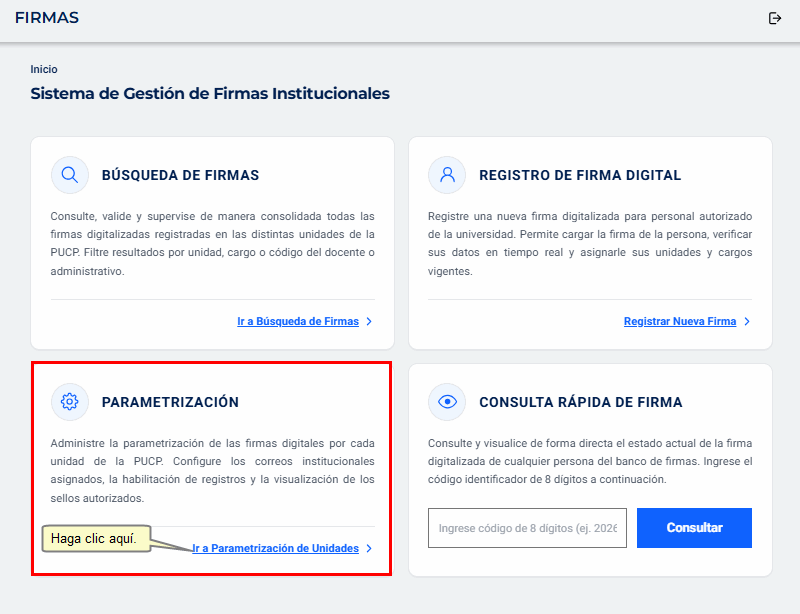
3. PARAMETRIZACIÓN
Para poder administrar los sellos asociados a la unidad académica a la que pertenece, haga clic en el enlace Parametrización.
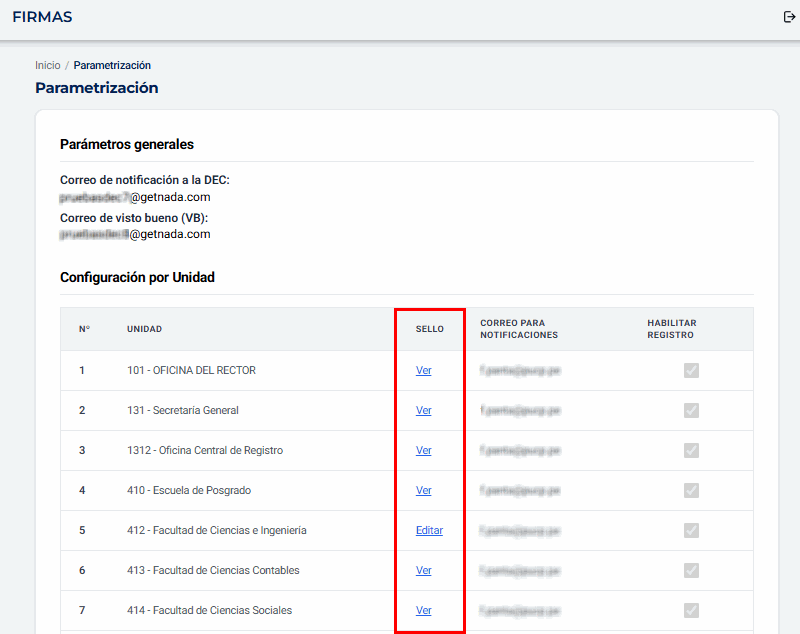
Se mostrará un listado de las configuraciones disponibles. En en la columna Sello, podrá hacer clic en ver para observar los sellos registrados por otras unidades académicas, o podrá hacer clic en Editar únicamente en el sello de la unidad académica sobre la que tiene permisos.
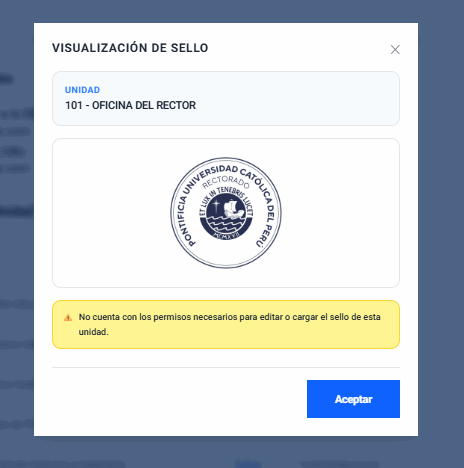
Si presiona en ver, podrá observar el sello registrado, pero no será posible realizar modificaciones.
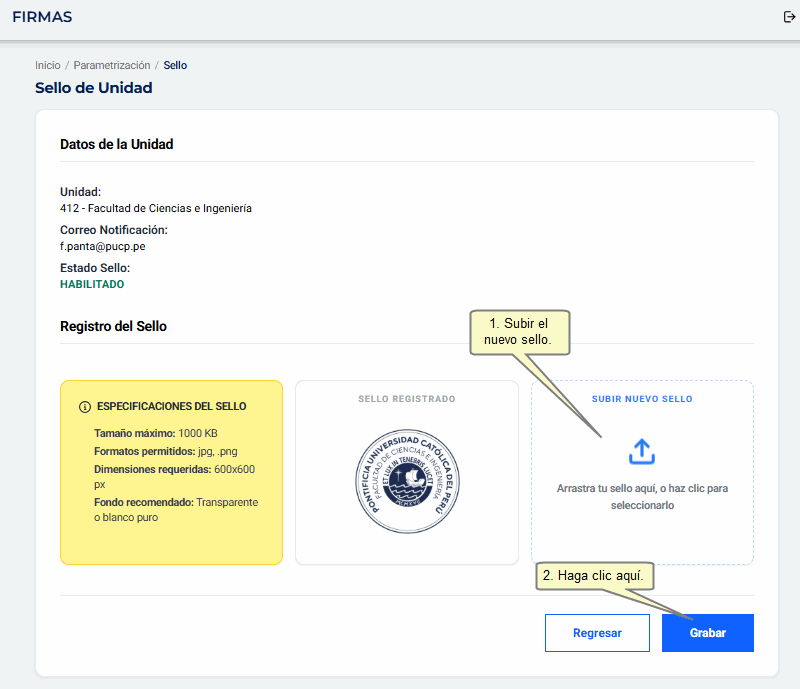
Al presionar en Editar, podrá reemplazar el sello existente cargando un nuevo archivo que cumpla con las especificaciones establecidas. Una vez realizado el cambio, presione el botón Grabar para guardar la actualización.
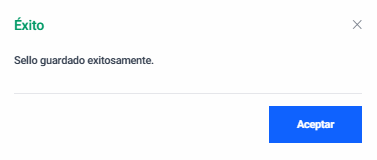
Se le mostrará un mensaje de confirmando que el cambio fue exitoso.
4. CONSULTA RÁPIDA DE FIRMA
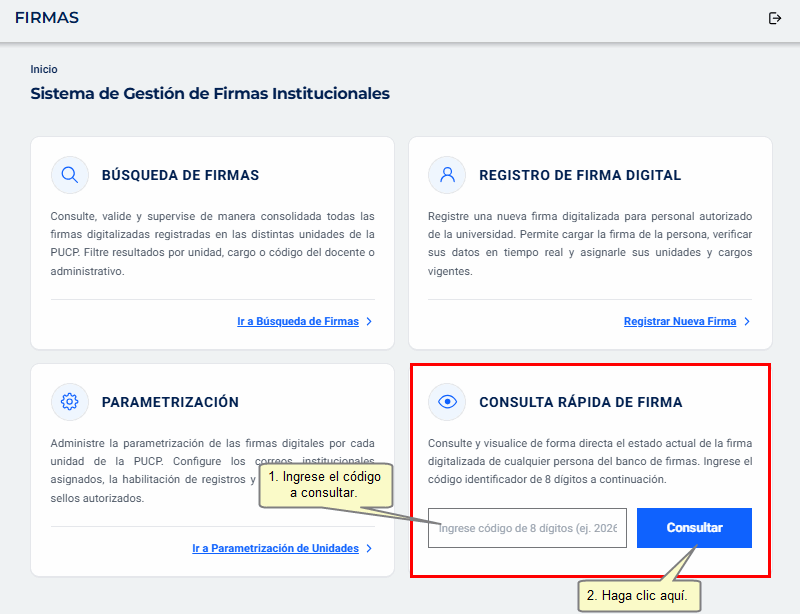
Para poder realizar una consulta rápida de firma, deberá ingresar el código de la persona a consultar, y luego presionar el botón Consultar.
A continuación, se le mostrará la información de la consulta.
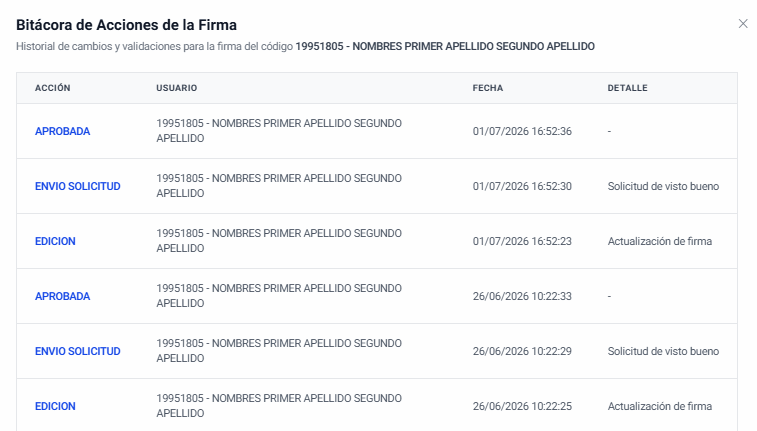
Si desea, podrá ver el estado de su registro al hacer clic en el ícono . Se mostrará la siguiente bitácora de acciones, en donde se mostrará el historial de cambios de estado del registro de firma digital.
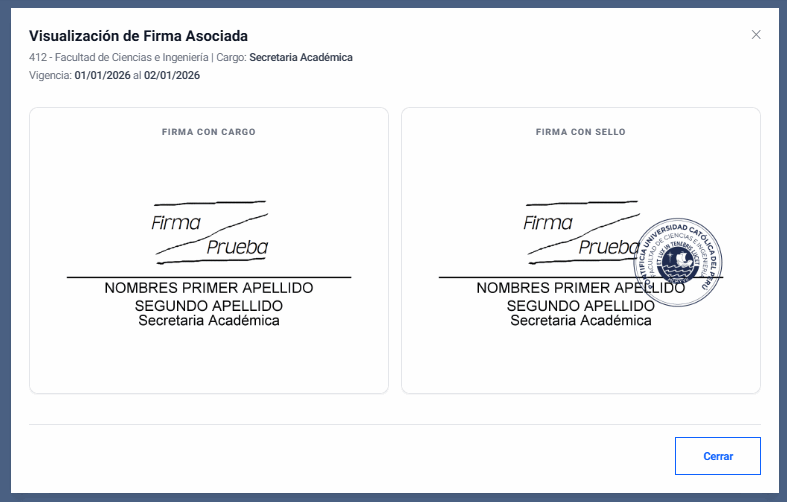
También podrá visualizar como quedaría la firma al hacer clic en , se abrirá una ventana emergente con la visualización de la firma con cargo y la firma con sello de la institución.
|