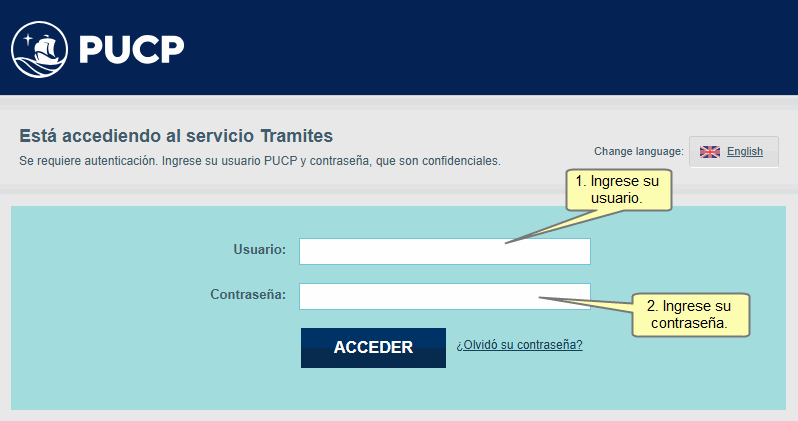
| Si usted pertenece a las Facultades: Ciencias Contables, Arte, Artes Escénicas, Educación, Psicología, Letras y Ciencias Humanas o Gastronomía, Hotelería y Turismo, para solicitar constancias y cartas digitales, ingrese a la siguiente dirección: https://tramites.pucp.edu.pe
Luego, inicie sesión con sus datos de acceso.
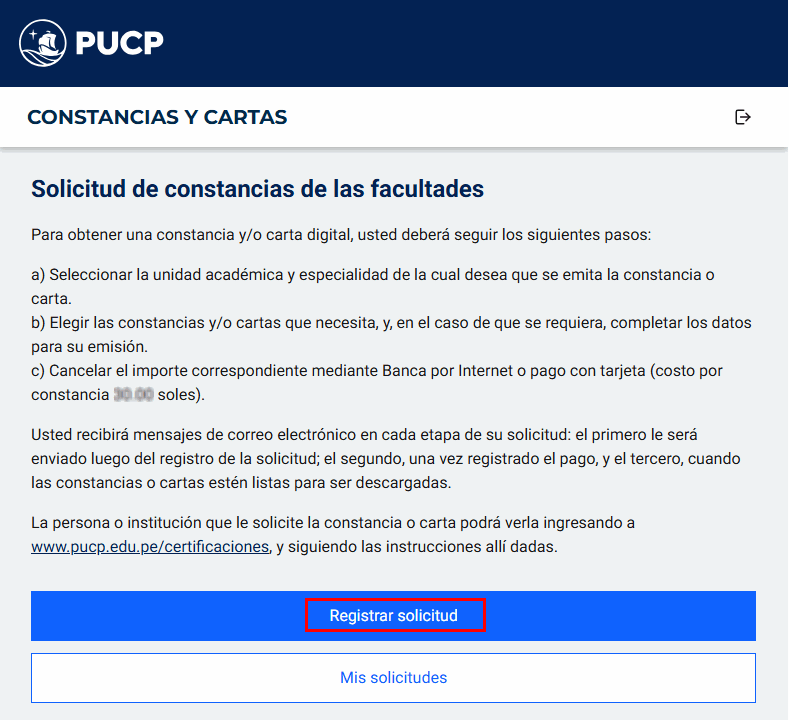
Para registrar su solicitud, haga clic en el botón Registrar solicitud.
Se le mostrará un flujo de pasos que deberá seguir para completar el proceso:
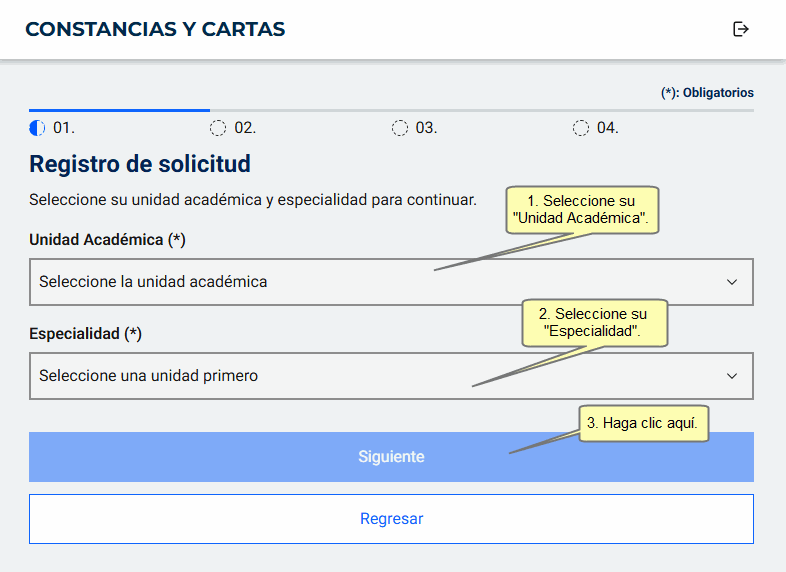
1. Registro de solicitud
Primero, deberá seleccionar obligatoriamente su Unidad académica y Especialidad. Después, presione el botón Siguiente.
2. Selección de modelos
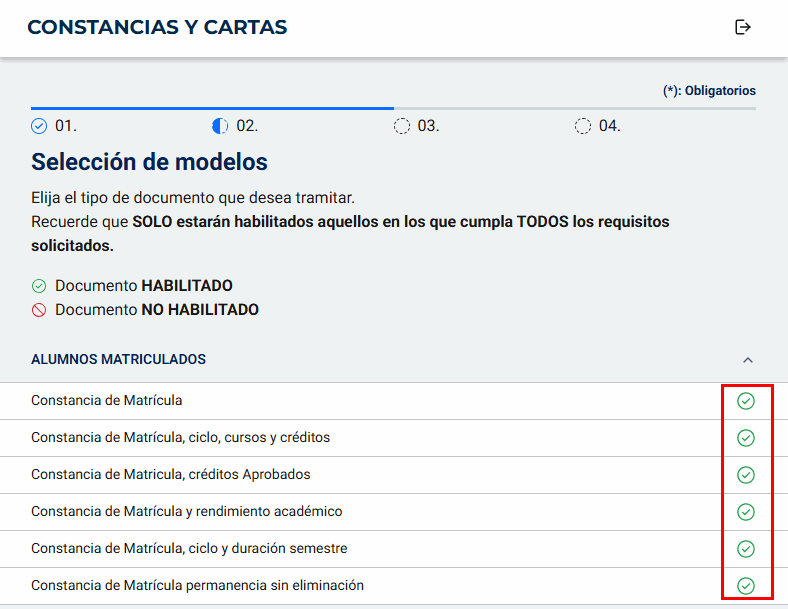
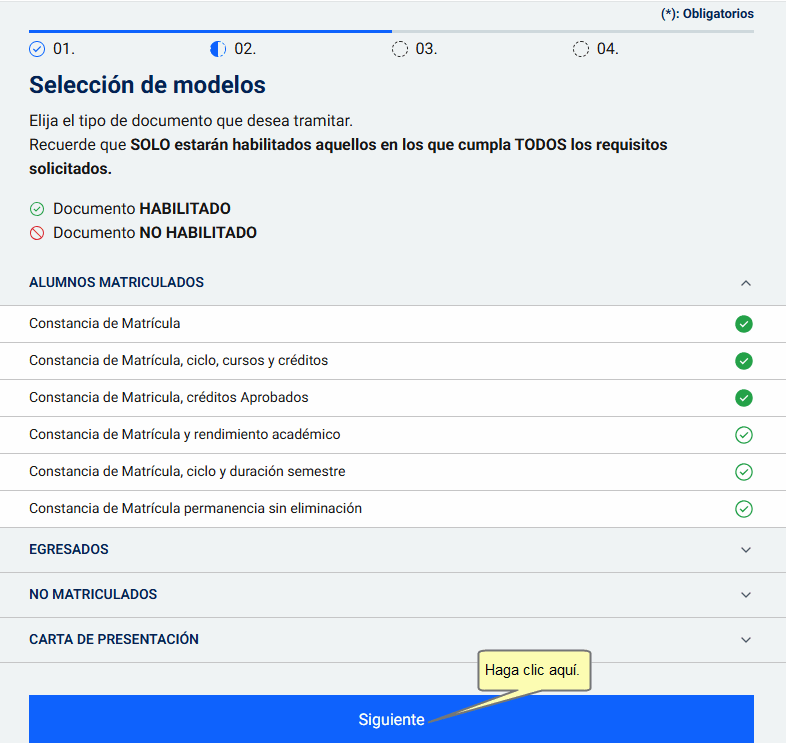
En la pantalla visualizará 4 secciones desplegables. Dentro de cada una encontrará constancias y/o cartas que podrá solicitar. Es importante tener en cuenta que solo estarán habilitadas las cartas y/o constancias en donde cumpla todos los requisitos.
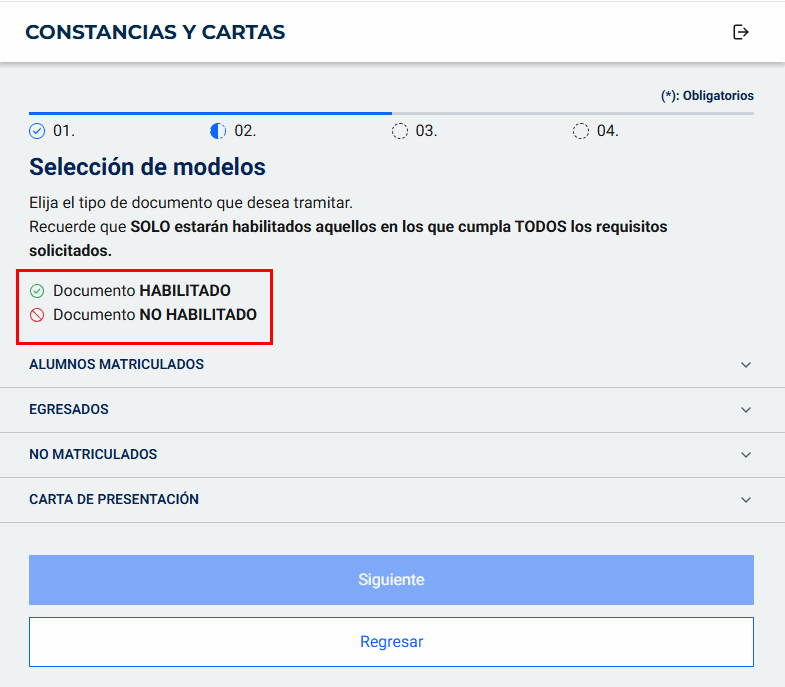
Para seleccionar una Constancia, haga clic en el icono  . .
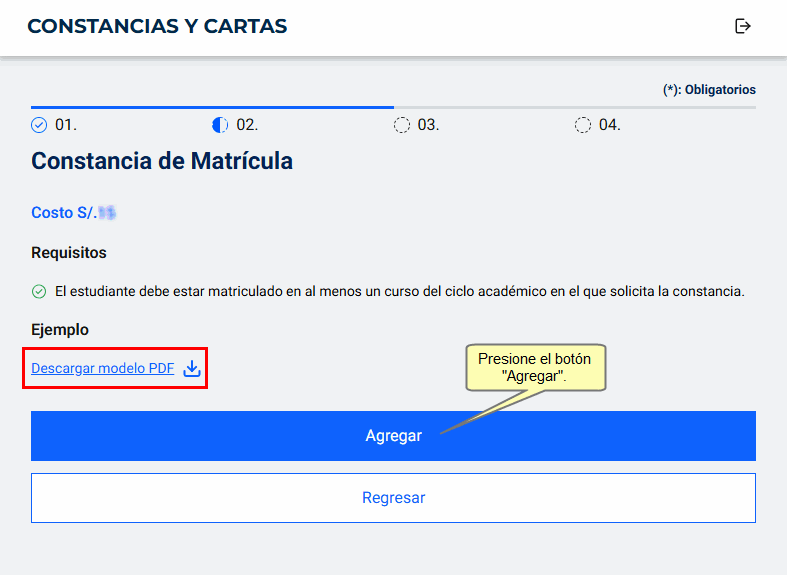
También, al hacer clic en el nombre de la constancia podrá visualizar información como: costo, requisitos necesarios y, podrá descargar un "Modelo PDF" para conocer el formato del documento. Si desea agregar la constancia, haga clic en el btón Agregar.
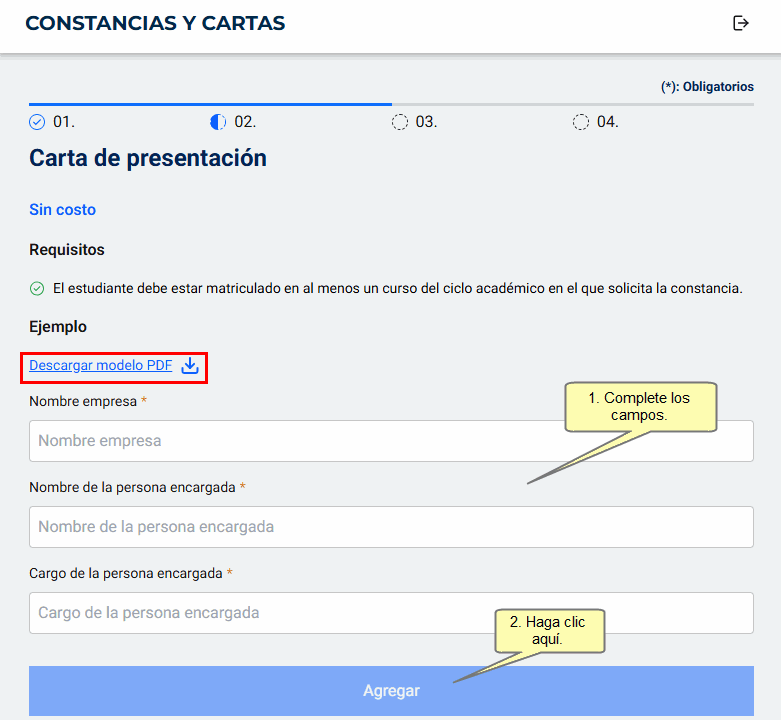
Por otro lado, para solicitar una Carta, haga clic en el icono .Se mostrará la siguiente pantalla donde se le solicitará completar la información obligatoria, la cual puede variar según el tipo de carta solicitada.
Asimismo, podrá descargar el "Modelo PDF" para poder conocer el formato del documento. Una vez completada la información requerida, haga clic en el botón Agregar para incluir la carta en su solicitud.
Después de seleccionar todas las constancias y cartas deseadas, haga clic en el botón Siguiente.
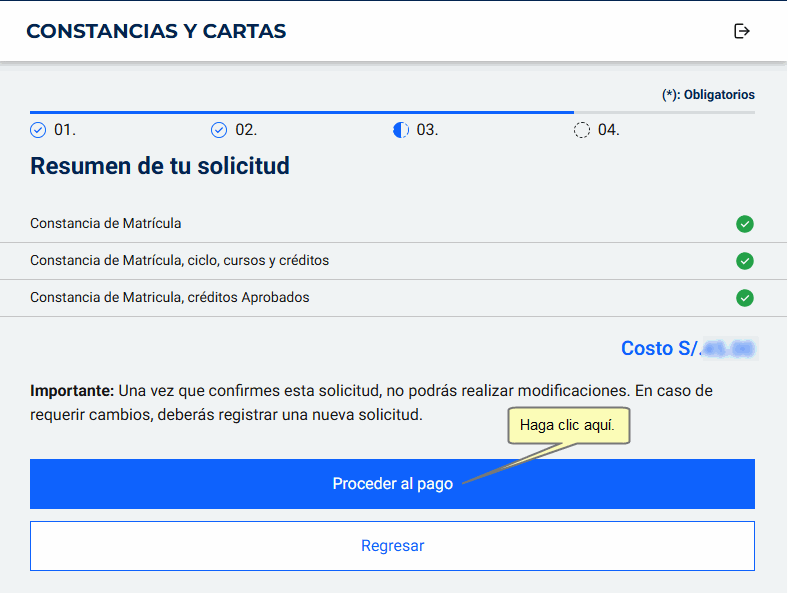
3. Resumen de solicitud
Se mostrará un resumen de su solicitud indicándole las constancias y/o cartas seleccionadas con el costo total de ellas. Si la información es correcta, presione el botón Proceder al pago.
Nota: Una vez confirmada la solicitud no podrá realizar modificaciones. Si necesita hacer cambios,
deberá registrar una nueva solicitud.
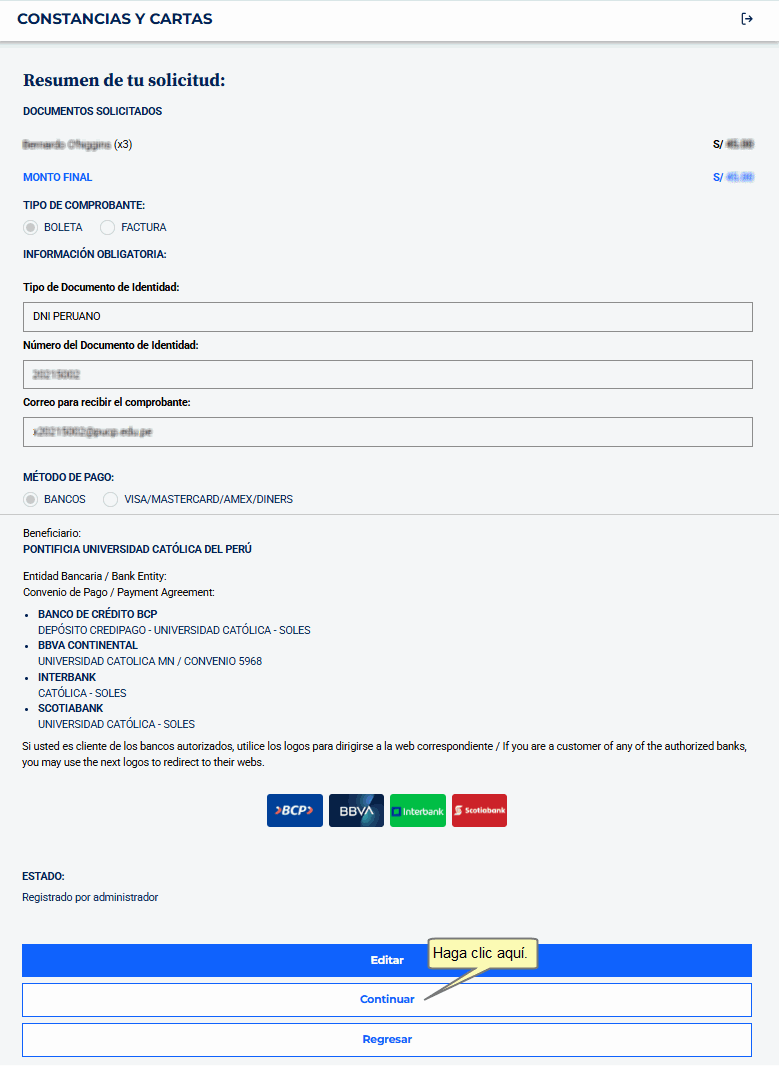
A continuación, se le mostrará una preventa de pago predeterminada. Si esta conforme con la información detallada presione el botón Continuar.
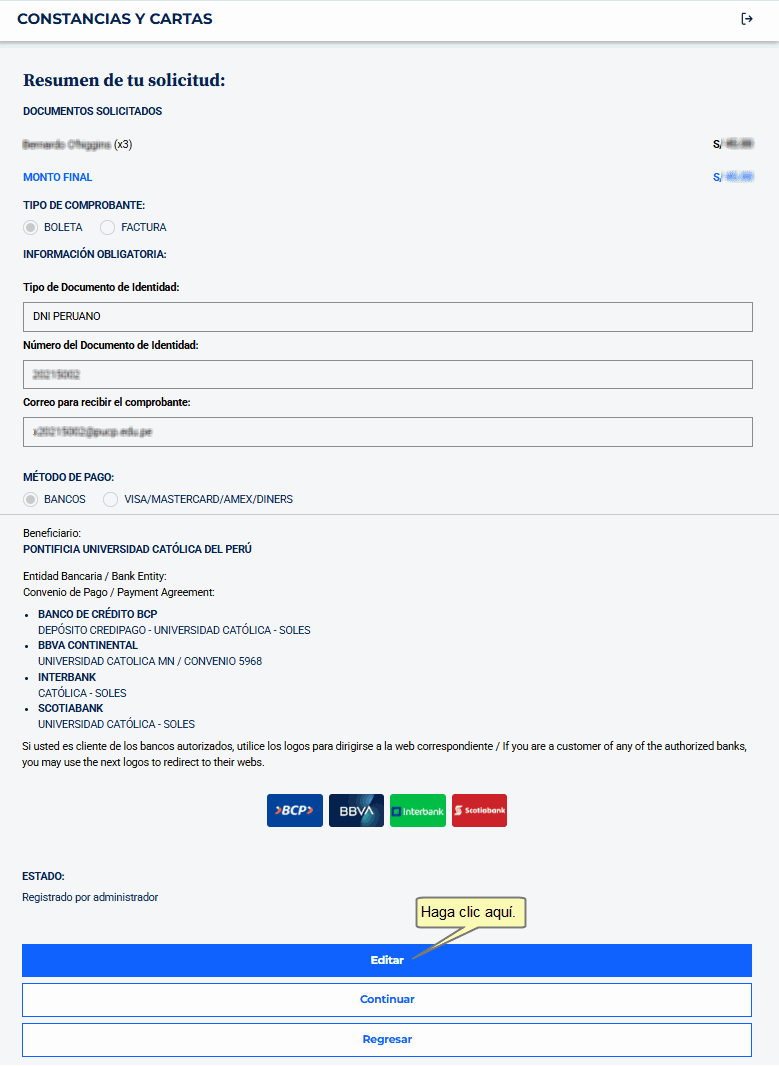
En caso desee editar la información mostrada, haga clic en el botón Editar.
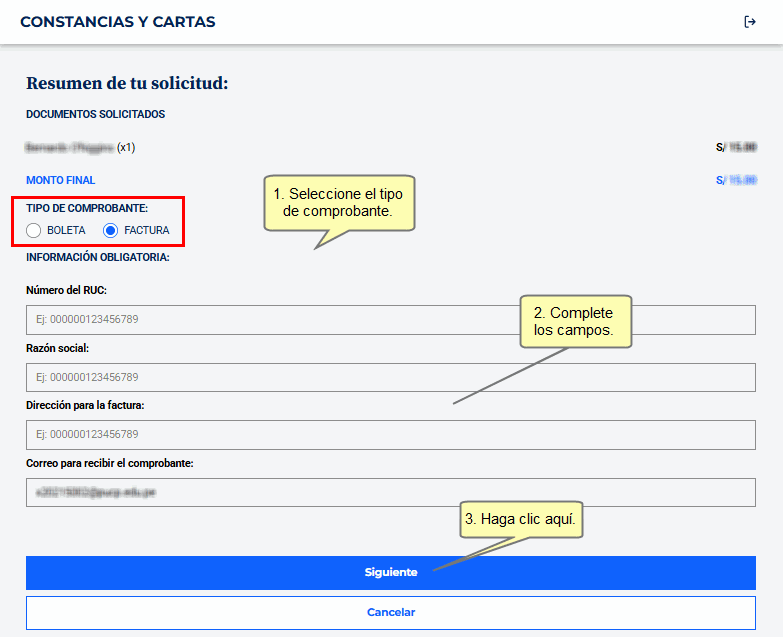
Primero seleccione el Tipo de comprobante y complete la información obligatoria que se le solicite. Luego haga clic en el botón Siguiente.
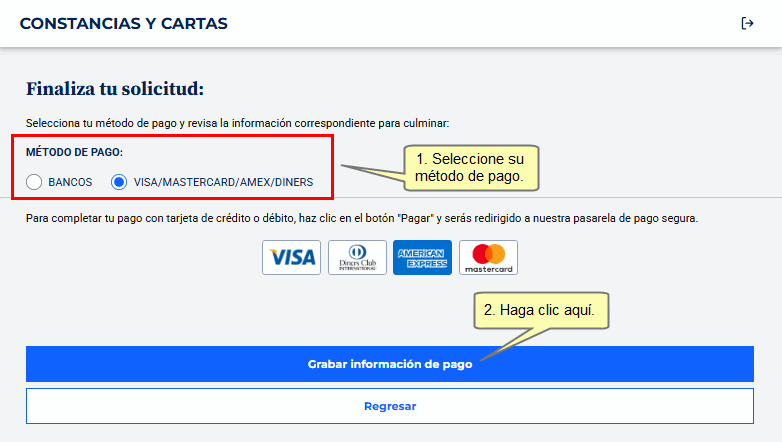
Tambien podrá cambiar el método de pago. Si edito la información necesaria, haga clic en el botón Grabar información de pago.
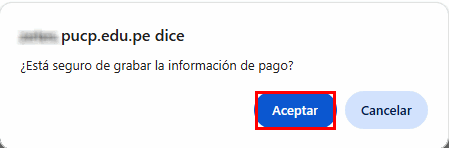
Presione el botón Aceptar.
Si seleccionó el método de pago con tarjeta, deberá hacer clic en el botón Pagar, lo que abrirá una ventana emergente en la que podrá completar el proceso de pago.
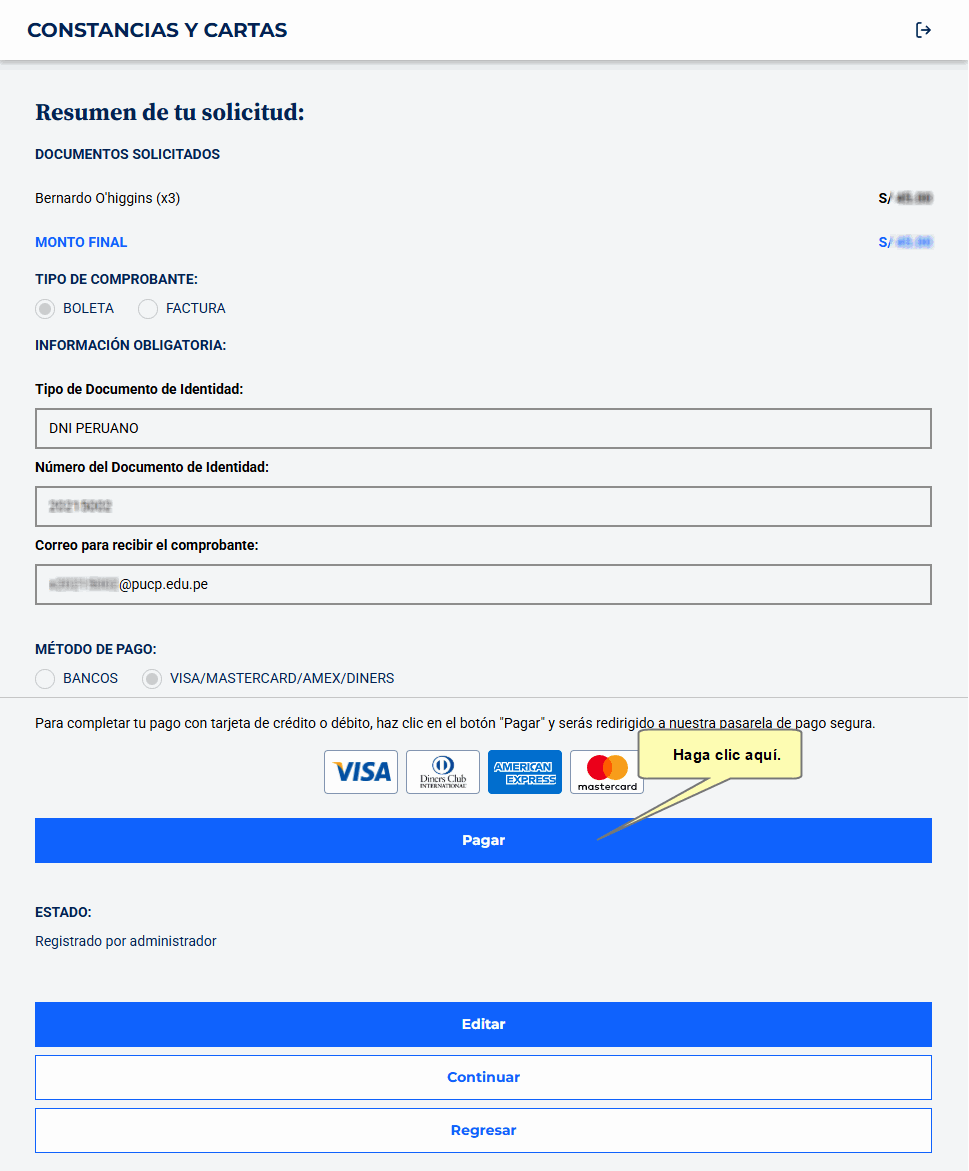
Para continuar con el proceso, haga clic en el botón Continuar.
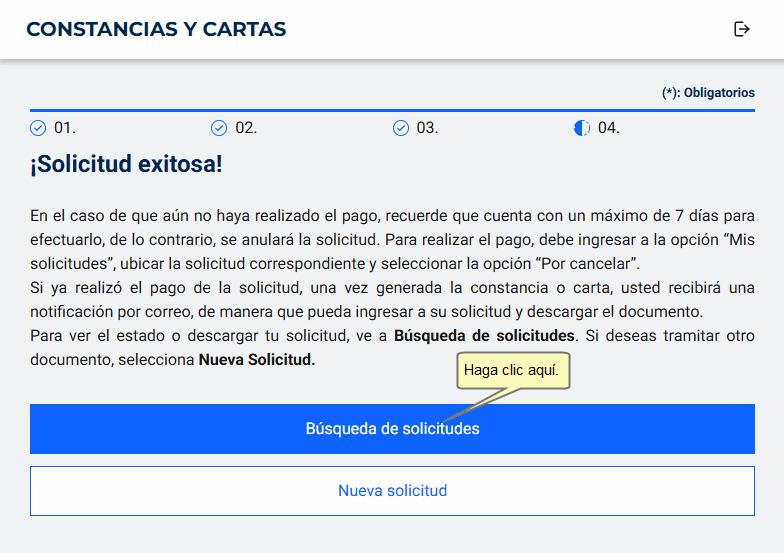
4. Registro de solicitud exitosa
Si el proceso se realizó correctamente, se mostrará la siguiente panatlla indicándole que la solicitud fue registrada de manera exitosa.
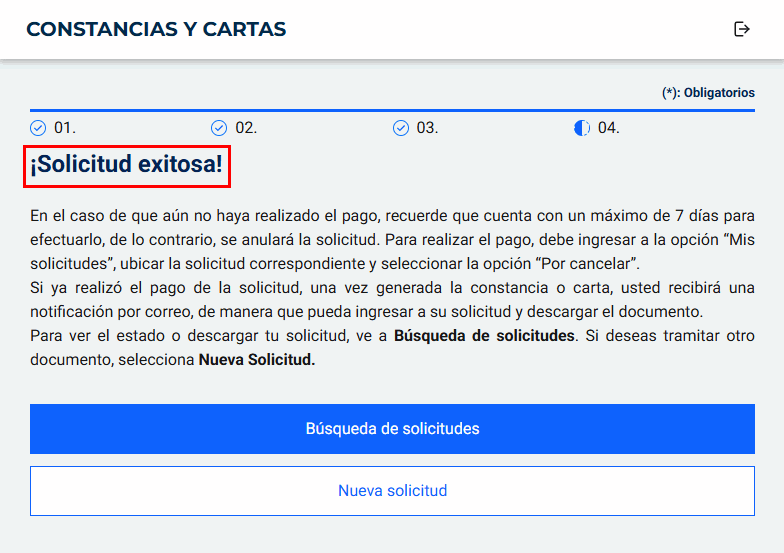
Por último, podrá observar todas las solicitudes registradas al hacer clic en el botón Búsqueda de solicitudes.
Se mostrarán todas las solicitudes que registro. Si el documento esta listo, podrá realizar su descarga en formato PDF al hacer clic en el icono 
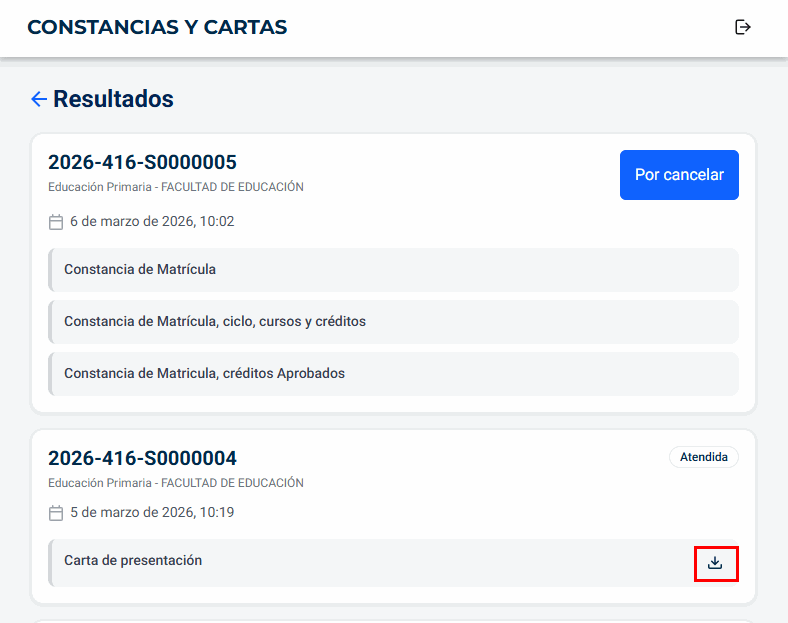
|