1. Ingreso a Monitoreo Turnitin
2. Consulta de reporte
3. Descarga de reportes
1.- Ingreso a Monitoreo Turnitin
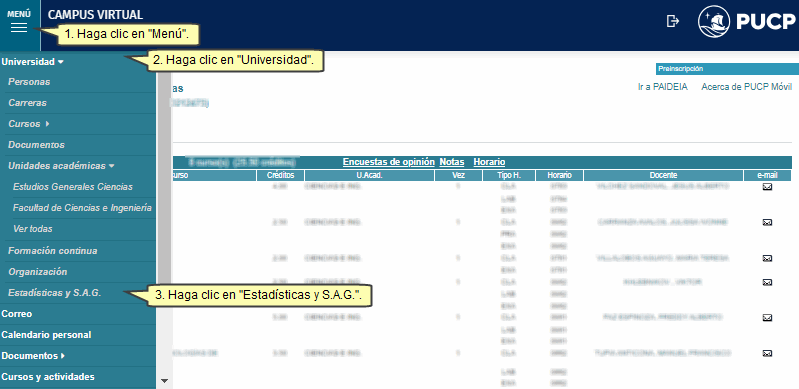
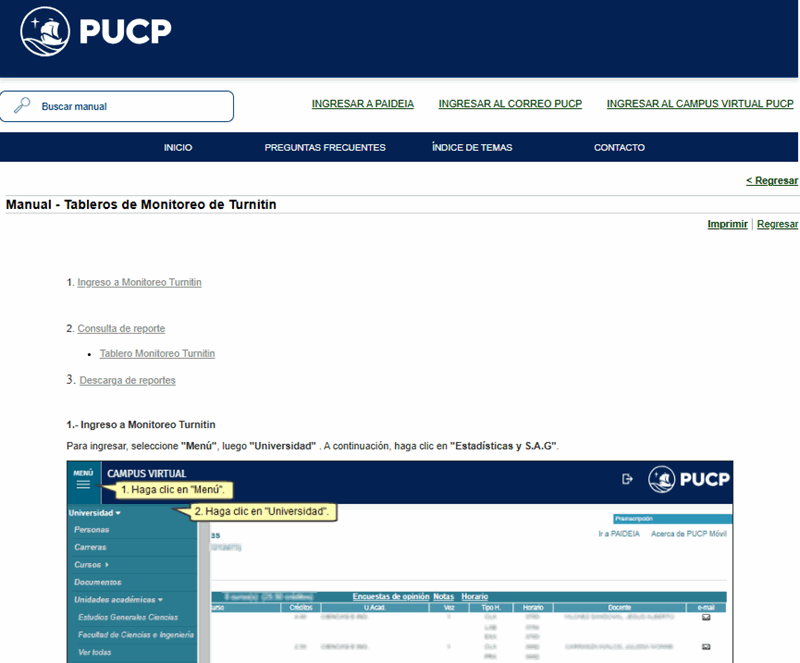
Para ingresar, seleccione "Menú", luego "Universidad" . A continuación, haga clic en "Estadísticas y S.A.G".
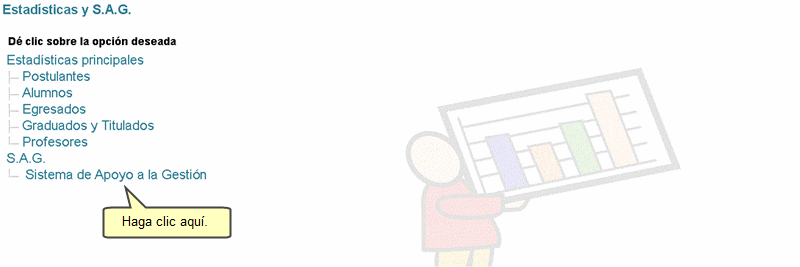
Luego, haga clic en Sistema de Apoyo a la Gestión.
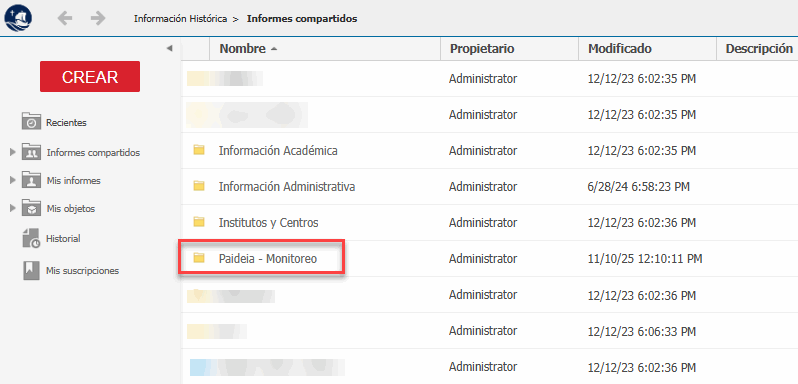
Seguidamente, haga clic en Información Histórica.

Luego, haga clic en Paideia - Monitoreo.
Arriba
2.- Consulta de reportes
Tablero Monitoreo Turnitin
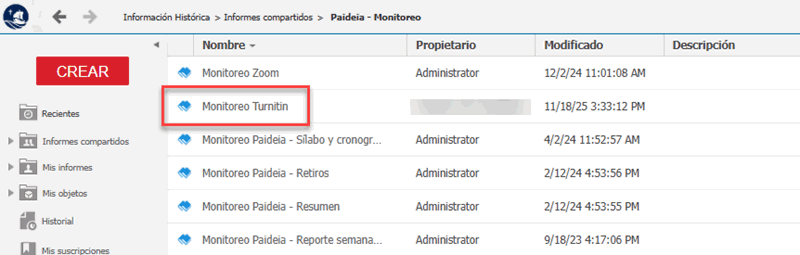
Haga clic en Monitoreo Turnitin.
Capítulo: Monitoreo Turnitin - Curso horario
Página Resumen
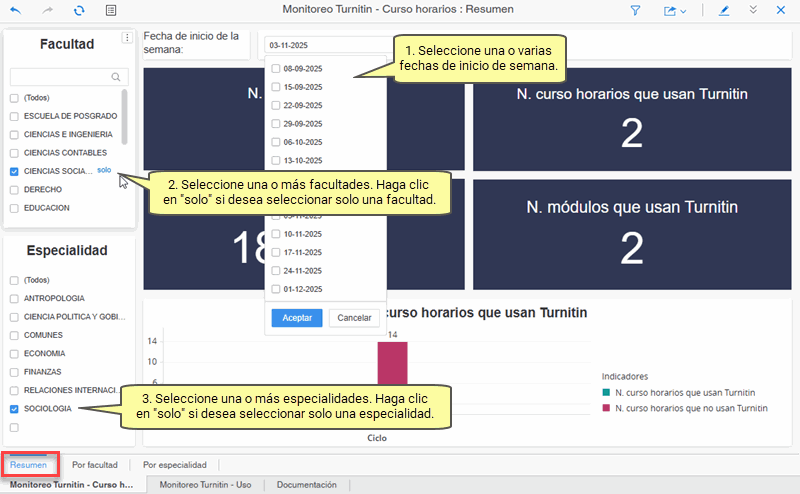
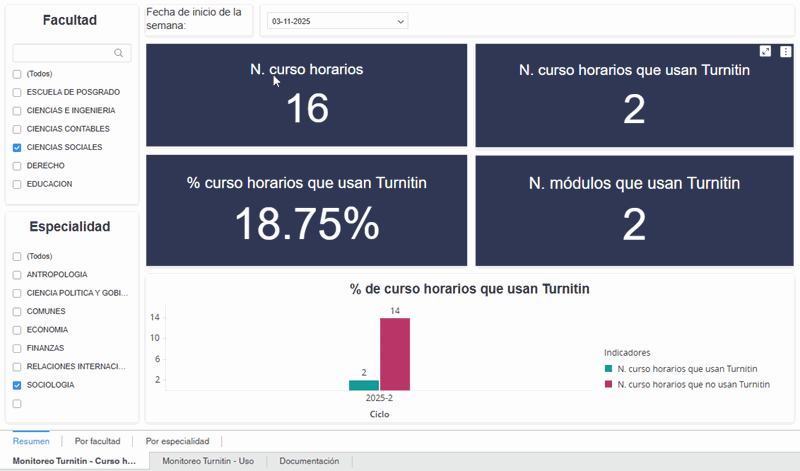
La página Resumen muestra la información consolidada sobre el número de curso-horarios, el número de curso-horarios que usan Turnitin, el porcentaje de curso-horarios que usan Turnitin y el número de módulos que usan Turnitin.
Seleccione la fecha de inicio de la semana que se desea analizar. Luego, si lo desea, seleccione la facultad y la especialidad del curso.
Por defecto, se encuentran seleccionadas todas las semanas en que han habido clases. Por ejemplo, si selecciona el 03 de noviembre (las semanas inician el día lunes), se podrá obtener la información de dicha semana. Puede realizar el cambio de semana seleccionando otra fecha de inicio de la semana o seleccionar varias semanas si lo desea.
Seguidamente, podrá observar la información consolidada del porcentaje de curso-horarios que usan Turnitin.
Página Por facultad
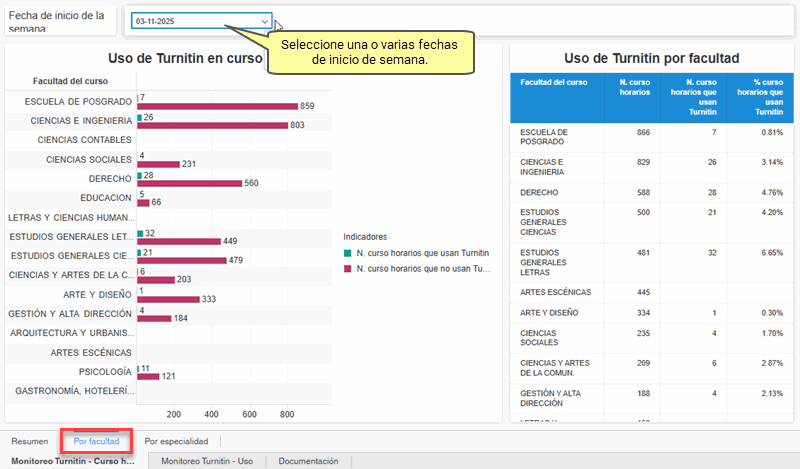
La página Por facultad muestra la información sobre el número de curso-horarios por facultad, el número de curso-horarios que usan Turnitin por facultad, el número de curso-horarios que no usan Turnitin por facultad y el porcentaje de curso-horarios que usan Turnitin por facultad.
Seleccione una o varias fechas de inicio de la semana que se desea analizar.
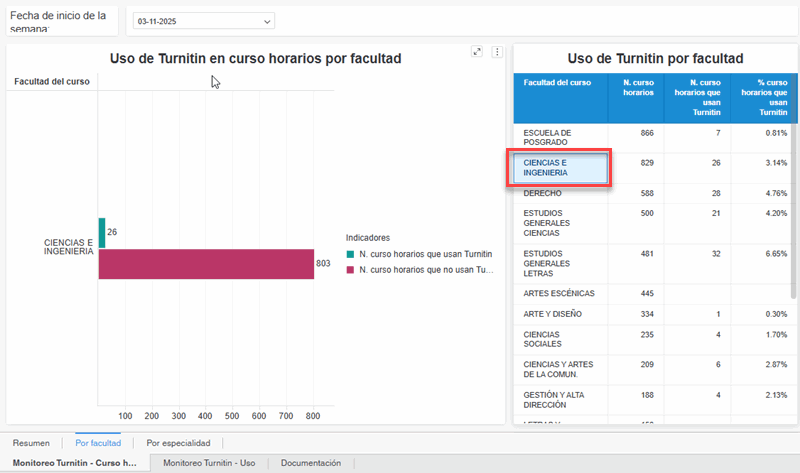
La interfaz permite la interacción entre ambos gráficos. Por ejemplo, al seleccionar una facultad en la tabla, automáticamente se filtrará la información correspondiente solo a esa facultad en los gráficos vinculados. Para volver a visualizar los datos completos, simplemente haga clic nuevamente sobre el elemento seleccionado.
Página Por Especialidad
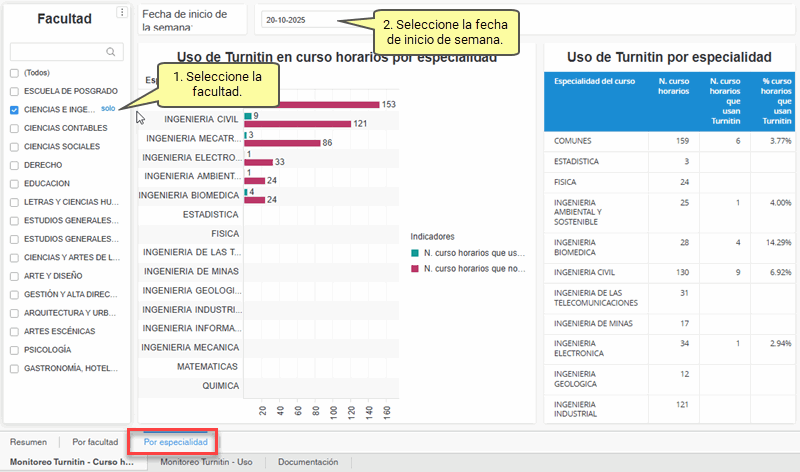
La página Por Especialidad muestra la información sobre el número de curso-horarios por especialidad, el número de curso-horarios que usan Turnitin por especialidad, el número de curso-horarios que no usan Turnitin por especialidad y el porcentaje de curso-horarios que usan Turnitin por especialidad.
Seleccione la facultad. Luego, seleccione la fecha de inicio de la semana.
Arriba
Capítulo: Monitoreo Turnitin - Uso
Página por Tipo de Módulo
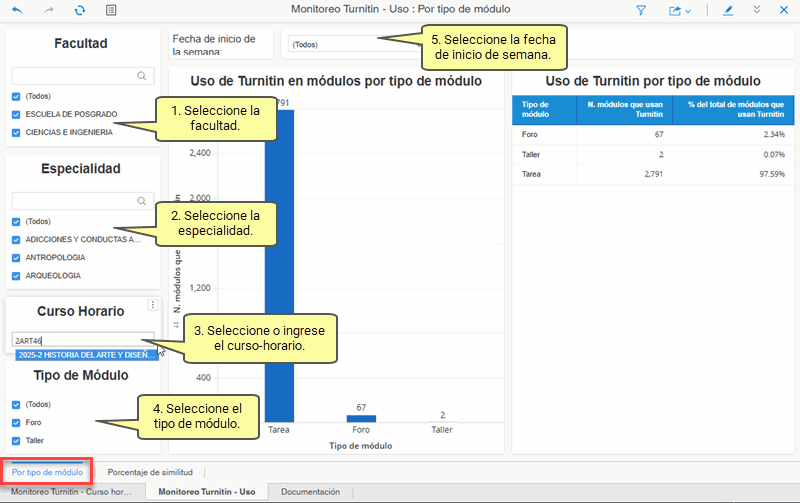
La página Por Tipo de Módulo muestra el número de módulos que usan Turnitin.
Página Porcentaje de Similitud
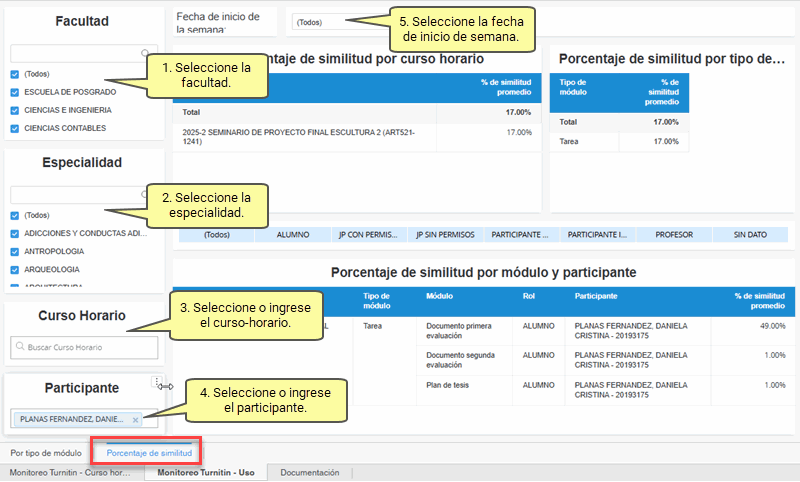
La página Porcentaje de Similitud muestra el porcentaje de similitud por curso-horario, el porcentaje de similitud por tipo de módulo y el porcentaje de similitud por módulo y participante.
Seleccione la facultad, especialidad, curso-horario y participante. Luego, seleccione la fecha de inicio de la semana.
Capítulo: Documentación
Puede hacer clic en el primer ícono para ver el glosario de términos y el segundo para ver el manual de uso correspondiente.

Glosario de términos
En este documento encontrará el significado de los indicadores, funciones de agregación y dimensiones que maneja este tablero.

Manual de Uso
Aquí encontrará el manual de uso del tablero.
Arriba
3.- Descarga de reportes
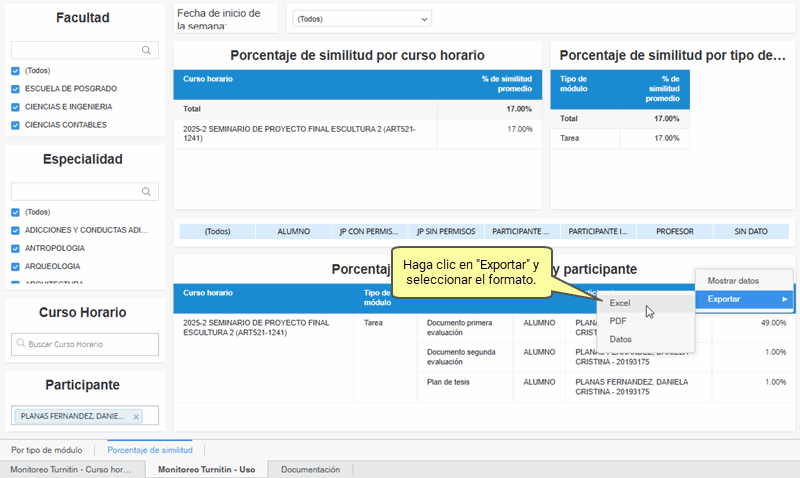
Una vez realizada la consulta del reporte puede descargarla. Haga clic en icono  , luego elija Exportar, y seleccione un tipo de documento (Excel, PDF o datos). , luego elija Exportar, y seleccione un tipo de documento (Excel, PDF o datos).
Arriba
|